




Quels périphériques externes peuvent être connectés à des projecteurs via HDMI ?
By XGIMI Tech - 2025-12
Souhaitez-vous transformer votre salon en cinéma privé lors de soirées détente le week-end ? Ou, pendant des sessions de jeu intenses, laisser libre cours à votre passion sur un écran géant et ressentir pleinement l’adrénaline de l’action ? Le port HDMI de votre projecteur intelligent domestique est la passerelle essentielle qui rend ces expériences possibles.
Port HDMI : le hub d’extension universel des projecteurs intelligents
Le port et le câble HDMI (High-Definition Multimedia Interface) permettent une connexion fluide avec de nombreux périphériques externes, élargissant considérablement les capacités fonctionnelles d’un vidéoprojecteur. Ils offrent ainsi des expériences de visionnage de films, de jeu et de travail d’une qualité et d’une immersion accrues.
Ci-dessous, nous présentons les périphériques externes les plus courants pouvant être connectés à un projecteur intelligent via HDMI, ainsi que les points clés de connexion. Voici les quatre principaux types d’appareils compatibles et leur guide d’utilisation.

1. Ordinateurs portables et ordinateurs de bureau
La connexion d’ordinateurs portables ou de bureau à des vidéoprojecteurs modernes via HDMI est très courante. Dans un environnement professionnel, par exemple, vous pouvez connecter votre ordinateur portable pour projeter des présentations PowerPoint sur l’écran d’une salle de réunion, afin d’obtenir un affichage plus clair et plus lisible. Pour le divertissement à domicile, connecter un ordinateur de bureau permet de profiter de jeux AAA immersifs avec des graphismes spectaculaires.

Étapes de connexion :
(1) Connectez l’ordinateur au projecteur à l’aide d’un câble HDMI
Utilisez un câble HDMI de haute qualité afin de garantir une transmission stable des signaux vidéo haute définition et d’éviter les problèmes tels que le gel de l’image ou les distorsions.
Branchez une extrémité du câble HDMI dans le port HDMI de l’ordinateur, généralement situé sur le côté d’un ordinateur portable ou à l’arrière d’un ordinateur de bureau, près de la carte graphique (ou sur le panneau arrière de la carte mère pour les graphiques intégrés).
Branchez l’autre extrémité dans le port HDMI du projecteur, le plus souvent situé à l’arrière, à côté des autres interfaces, et identifié par le symbole HDMI.
(2) Utilisez la télécommande pour sélectionner la source HDMI
Après la connexion, le projecteur détecte en général automatiquement la source du signal et bascule sur l’entrée HDMI. Si ce n’est pas le cas, utilisez la télécommande pour sélectionner manuellement la source HDMI dans les paramètres.
(3) Sélectionnez le mode « Dupliquer » ou « Étendre » sur votre ordinateur
Appuyez sur « Windows + P » (Commande + F1 sur Mac) pour ouvrir les paramètres d’affichage de votre ordinateur. Choisissez le mode « Dupliquer » afin de refléter l’écran de l’ordinateur sur le projecteur.
Vous pouvez également sélectionner le mode « Étendre » pour utiliser le projecteur comme second écran, ce qui facilite le multitâche, par exemple consulter des documents sur l’ordinateur tout en projetant un diaporama.
Nous recommandons également d’ajuster les paramètres d’affichage de l’ordinateur afin qu’ils correspondent à la résolution optimale du projecteur pour obtenir une image plus nette.
Remarque : les noms des touches et les raccourcis peuvent varier selon le système d’exploitation ou le modèle utilisé.
Conseils :
● Si l’image apparaît floue, ajustez la résolution dans les paramètres d’affichage de l’ordinateur, par exemple en la réglant sur 1920 × 1080 à 60 Hz.
● Si vous souhaitez connecter un haut-parleur externe, vous pouvez sélectionner manuellement le périphérique de sortie audio dans les paramètres sonores de l’ordinateur.
2. Consoles de jeux (PS5, Xbox, Switch, etc.)
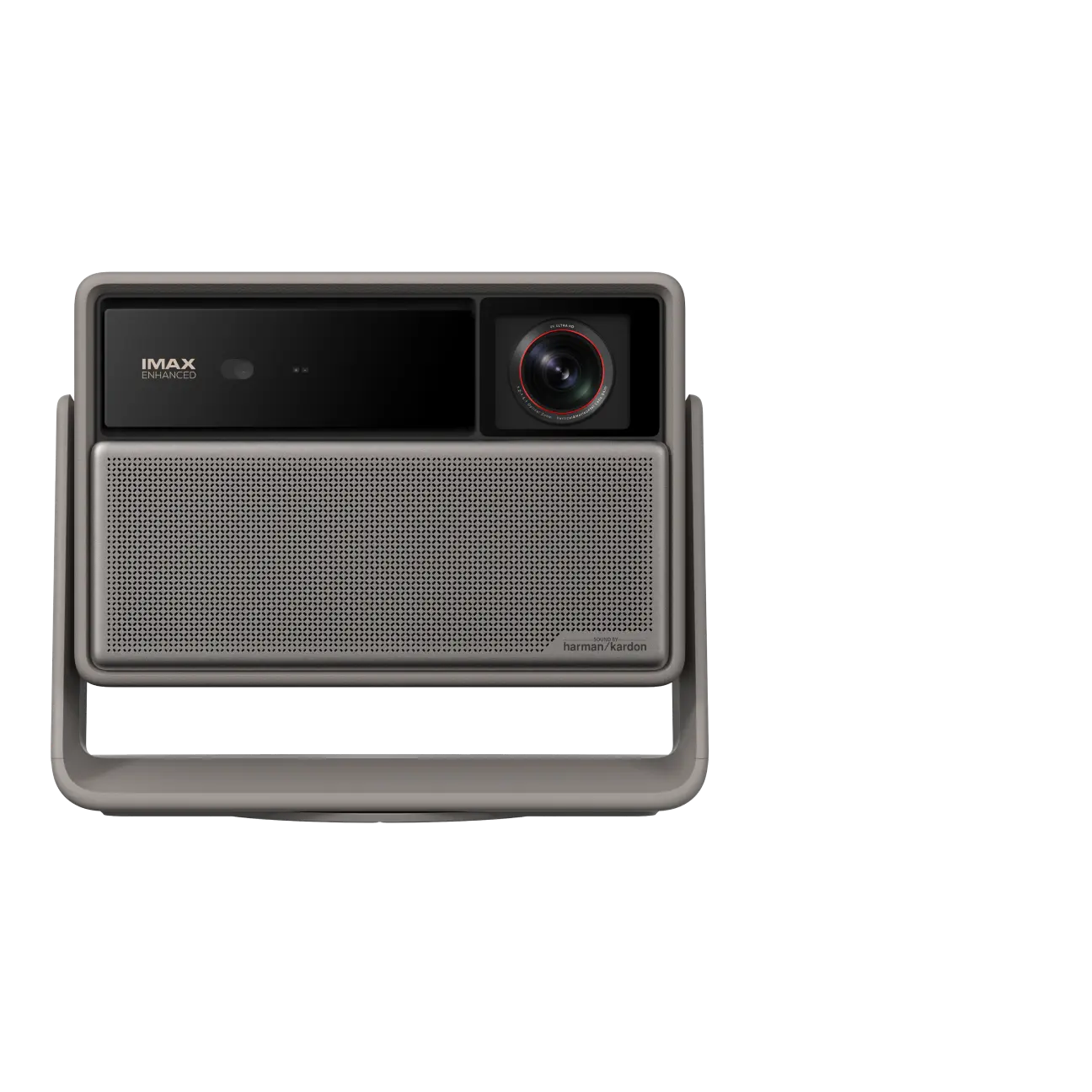
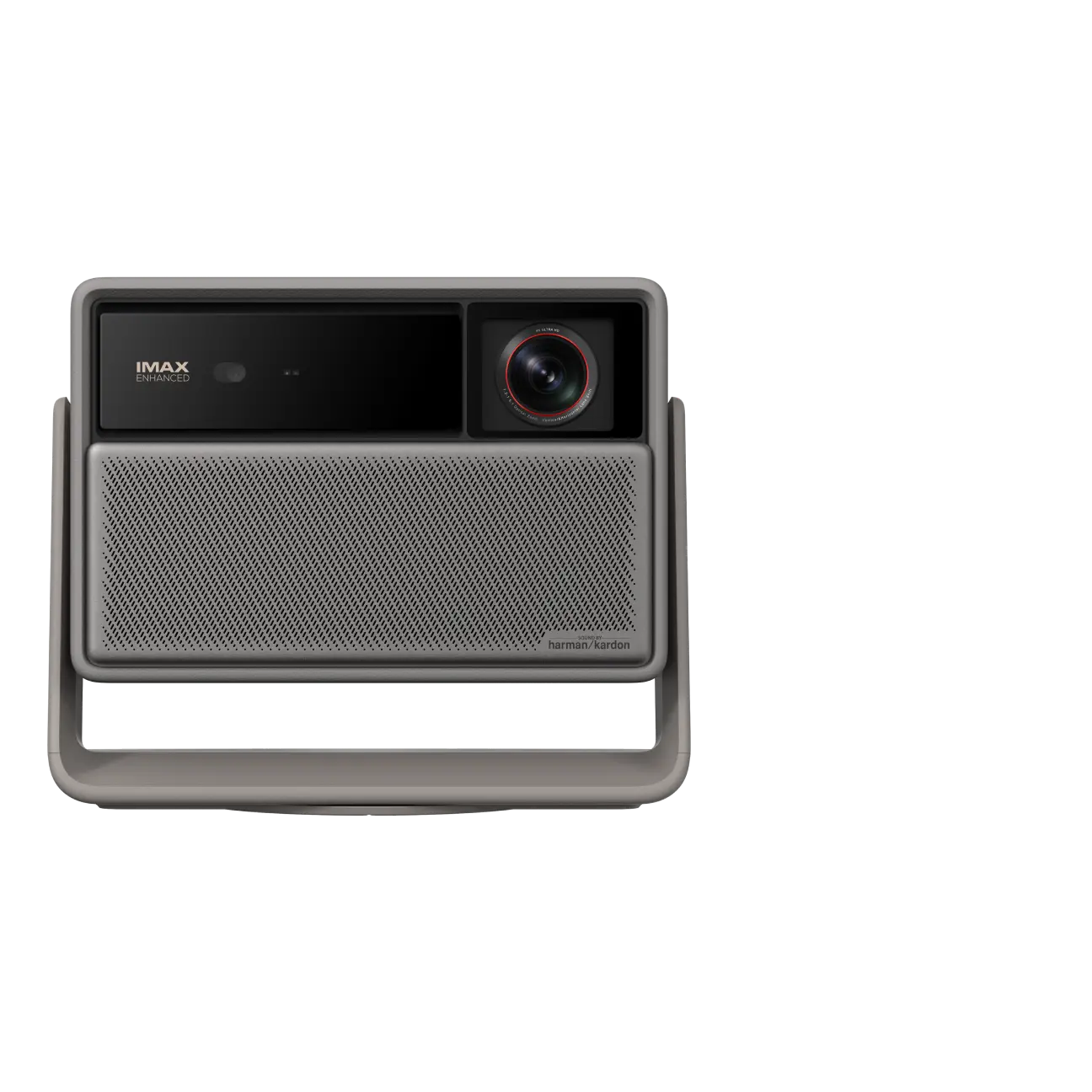
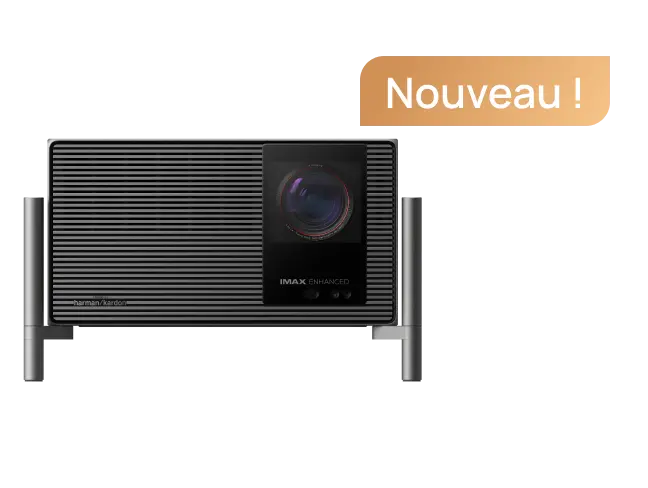
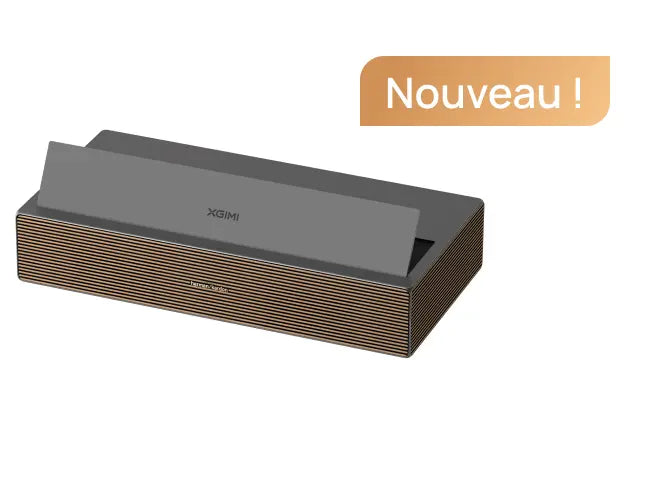
Pour les passionnés de jeux vidéo, connecter des consoles telles que la Xbox ou la PlayStation à un projecteur 4K à faible latence dédié au gaming, comme le XGIMI HORIZON 20, via HDMI permet de profiter d’une expérience particulièrement immersive. Dans les jeux de course, par exemple, le grand écran affiche des circuits et des véhicules plus réalistes, offrant une sensation de réactivité renforcée.

Étapes de connexion :
(1) Préparez un câble HDMI et connectez les deux appareils
Branchez une extrémité du câble sur le port de sortie HDMI de la console de jeu et l’autre sur le port d’entrée HDMI du projecteur de gaming.
(2) Allumez la console de jeu et le projecteur
Le projecteur recherche automatiquement une source de signal. S’il ne bascule pas automatiquement sur la console, utilisez la télécommande du projecteur pour sélectionner le canal HDMI correspondant dans les options de source.
(3) Ajustez manuellement les paramètres si nécessaire
Lors de la première connexion, la console peut détecter et optimiser automatiquement les paramètres d’affichage. Si l’image semble anormale, ajustez manuellement la résolution, la fréquence de rafraîchissement et les autres paramètres d’affichage dans les réglages de la console afin de les adapter au projecteur.
Conseils :
● À propos de la latence d’entrée : sur certains projecteurs XGIMI, vous pouvez activer le « Mode Jeu » et désactiver la correction automatique du trapèze (Auto Keystone) afin de réduire la latence.
● À propos de la compatibilité HDR : lorsqu’un projecteur est utilisé avec une console de jeu via HDMI, le HDR peut améliorer l’expérience des jeux cinématiques en solo à rythme plus lent. L’effet réel dépend toutefois des performances concrètes. Certains modèles XGIMI prennent en charge le HDR10, mais il est nécessaire de désactiver Dolby Vision dans les paramètres de la console avant utilisation.
● À propos du canal de retour audio : pour une immersion sonore renforcée, vous pouvez connecter une barre de son via HDMI ARC afin de profiter d’un son surround 5.1.
3. Appareils de streaming externes (Apple TV, TV Sticks, etc.)
La connexion d’appareils tels que les clés Amazon Fire TV, Roku, Apple TV ou un décodeur TV au projecteur via HDMI donne accès à de vastes bibliothèques de contenus multimédias. Ces clés et boîtiers TV externes enrichissent les options de divertissement à domicile et permettent de diffuser facilement des séries, des flux en direct, des événements sportifs et des émissions de divertissement.
Étapes de connexion :
(1) Connectez le port HDMI du boîtier TV au port HDMI du projecteur à l’aide d’un câble HDMI.
(2) Allumez le boîtier TV et le projecteur. Le projecteur détecte automatiquement le signal du boîtier TV. Si ce n’est pas le cas, sélectionnez manuellement HDMI comme source d’entrée.
(3) Lors de la configuration initiale, suivez l’assistant du boîtier TV pour vous connecter au réseau et vous identifier à votre compte. Utilisez ensuite la télécommande du boîtier pour contrôler la lecture et profiter des contenus sur l’écran du projecteur.
4. Lecteur Blu-ray et lecteur à disque dur
Pour une lecture Blu-ray de qualité cinéma à domicile, connecter un lecteur Blu-ray à un projecteur home cinéma 4K via HDMI constitue un excellent choix. Les lecteurs Blu-ray fournissent des signaux vidéo et audio haute définition directement à partir des disques Blu-ray.
Étapes de connexion :
(1) Connectez le port de sortie HDMI du lecteur Blu-ray au projecteur à l’aide d’un câble.
(2) Allumez le lecteur Blu-ray et le projecteur. Le projecteur détectera automatiquement le signal du lecteur. S’il ne bascule pas automatiquement, sélectionnez manuellement la source HDMI.
(3) Insérez un disque Blu-ray dans le lecteur, puis utilisez la télécommande du lecteur pour lancer la lecture et profiter de films Blu-ray HD sur grand écran.
Recommandations de projecteurs HDMI
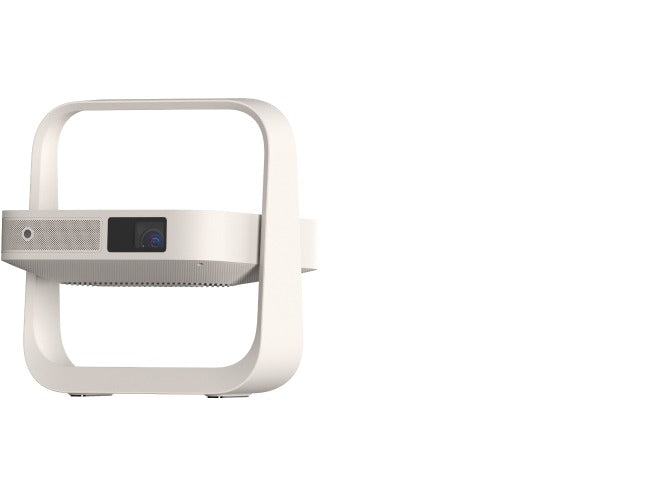
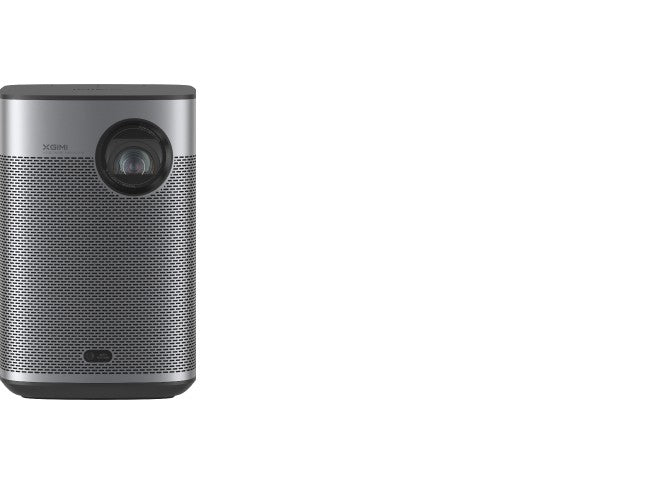
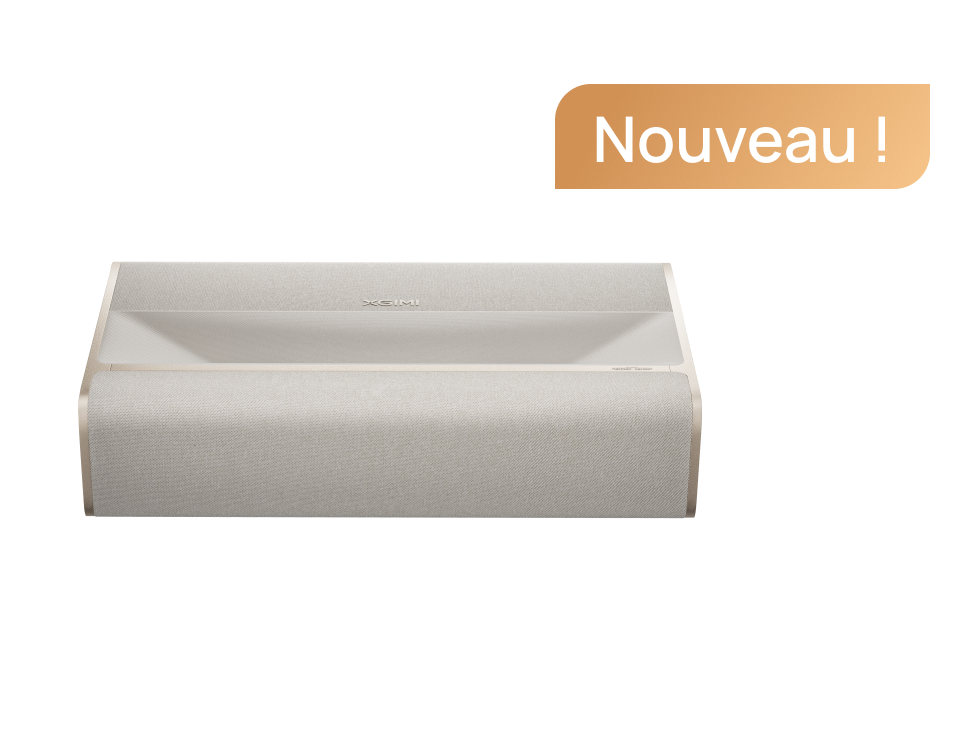
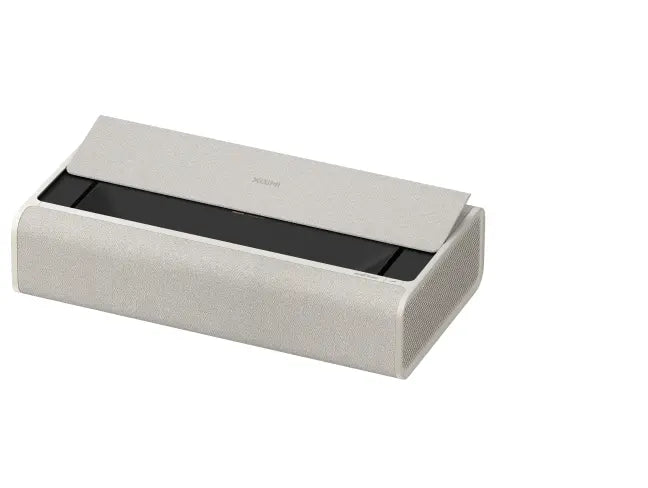
Les projecteurs intelligents XGIMI sont tous équipés d’un ou deux ports HDMI, permettant de connecter facilement divers périphériques externes et de créer de multiples scénarios de divertissement et de productivité.
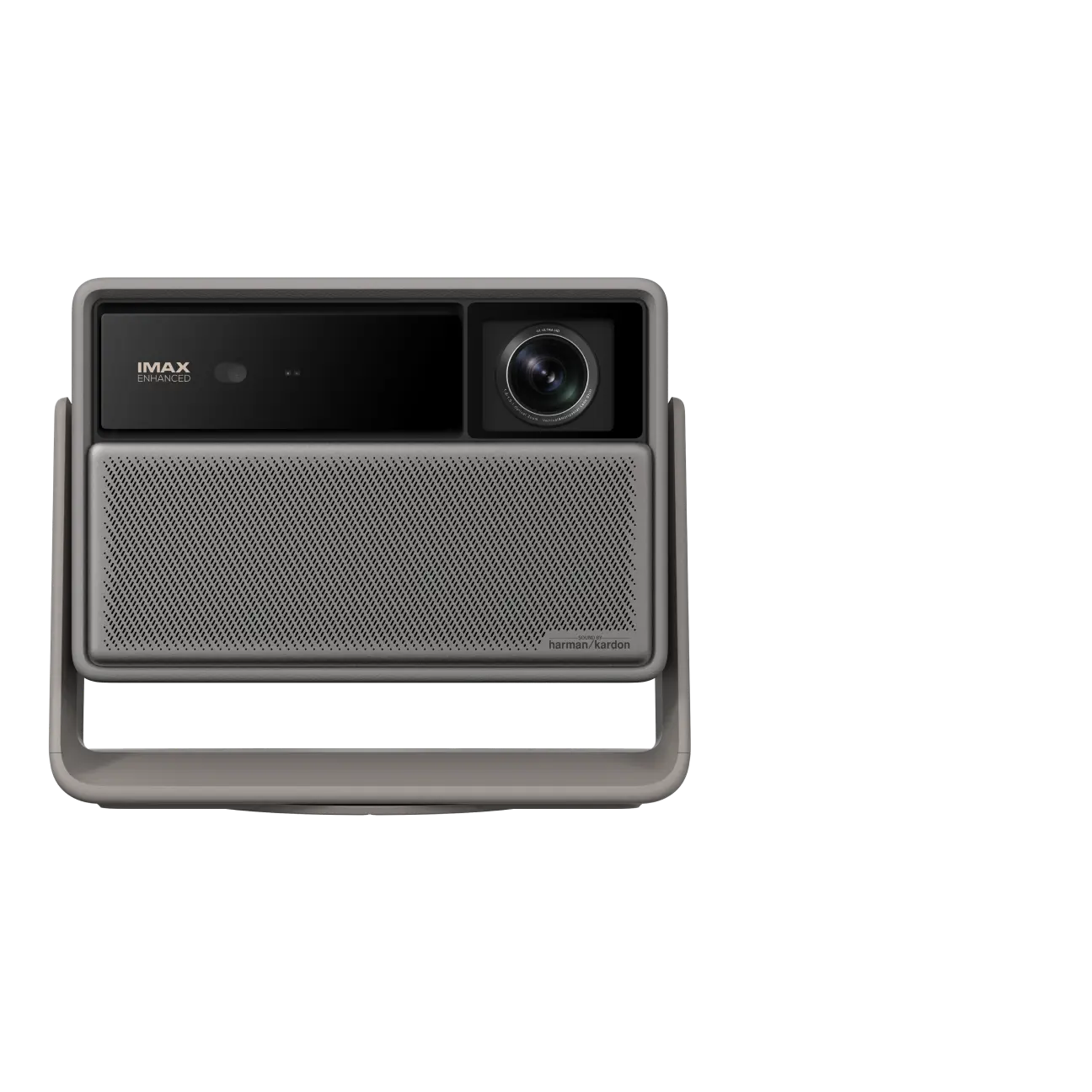
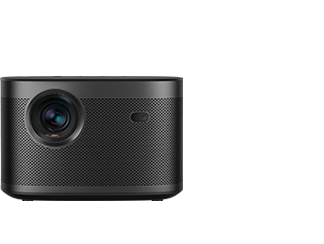
● Pour un usage télévisuel régulier, privilégiez des modèles offrant une luminosité et une netteté élevées, comme les projecteurs cinéma 4K de la série XGIMI HORIZON. Leur forte luminosité et leur résolution 4K garantissent des images claires et lumineuses, même en présence de lumière ambiante.
● Pour jouer dans une chambre ou une pièce sombre, les projecteurs portables Full HD des séries XGIMI MoGo et Elfin constituent d’excellents choix. Leur excellente reproduction des couleurs et leur résolution 1080p offrent des images nettes et riches pour les films et les jeux. Comparée à un écran d’ordinateur, leur surface d’affichage jusqu’à quatre fois plus grande procure une immersion bien supérieure.
Recommandations de produits
Jouez, à Votre Façon

Taille mini,
divertissement maximum

Télécommande mini


Profitez d’une réduction de 10€ sur votre prochain achat.
Rejoignez la communauté XGIMI dès aujourd’hui !
