



Apprenez à connecter un ordinateur portable à un projecteur en toute simplicité! Notre guide étape par étape couvre diverses méthodes, notamment l'utilisation de câbles HDMI et USB, de connexions sans fil et de Bluetooth. Connectez votre ordinateur portable à un projecteur sans tracas HDMI et profitez de présentations fluides et de divertissements sur grand écran.
Guides de connexion associés
● Comment connecter votre smartphone à votre projecteur?
● Comment connecter un MacBook à un projecteur

Choisir les bons câbles et adaptateurs
Identifier les ports de sortie vidéo de votre ordinateur portable
Lorsqu'il s'agit de connecter votre ordinateur portable à un projecteur, choisir les bons câbles et adaptateurs est crucial pour assurer une installation fluide et sans tracas. Commencez par identifier les ports de sortie vidéo disponibles sur votre ordinateur portable. Les ports courants incluent HDMI, Mini HDMI, DisplayPort, USB-C et VGA.
1. HDMI : Solution la plus courante. Un simple câble HDMI permet de transmettre l’image et le son en haute qualité.
2. Mini HDMI : Nécessite un adaptateur ou un câble mini HDMI vers HDMI pour se connecter à un projecteur standard.
3. DisplayPort : Offre une excellente qualité audio et vidéo avec un câble compatible.
4. USB-C : Présent sur de nombreux ordinateurs récents, il permet la sortie vidéo via un adaptateur ou un hub USB-C vers HDMI.
5. VGA : Ancien standard encore utilisé, nécessitant un câble VGA pour l’image et un câble audio séparé.

Assortir le port de sortie vidéo avec les options d'entrée du projecteur
Une fois que vous avez identifié le port de sortie vidéo de votre ordinateur portable, assurez-vous que le projecteur dispose d'une option d'entrée compatible. La plupart des projecteurs prennent en charge plusieurs options d'entrée, telles que HDMI, VGA ou DisplayPort. Si votre ordinateur portable et votre projecteur ont des ports différents, vous aurez besoin d'un câble ou d'un adaptateur approprié pour les assortir.
Types de câbles et d'adaptateurs courants pour les connexions ordinateur portable-projecteur
1. Câble HDMI : Solution la plus simple pour transmettre l’image et le son en haute qualité.
2. Adaptateur HDMI : Utile si le port de votre ordinateur diffère (ex. HDMI vers VGA ou DisplayPort).
3. Sans fil : Certains projecteurs permettent une connexion via Wi-Fi ou Bluetooth.
4. Adaptateur USB-C : Nécessaire pour les ordinateurs avec port USB-C (vers HDMI ou VGA).
5. Câble VGA : Pour les appareils plus anciens, avec un câble audio séparé.
Choisissez le câble ou l’adaptateur adapté aux ports de vos appareils pour une connexion simple et efficace.
Comment connecter votre ordinateur portable au projecteur ?
Comment connecter un ordinateur portable à un projecteur avec HDMI
1. Trouvez les ports HDMI : Localisez le port HDMI sur votre ordinateur portable et l'entrée HDMI sur le projecteur.
2. Connectez le câble HDMI : Branchez une extrémité du câble HDMI sur le port HDMI de votre ordinateur portable et l'autre extrémité sur l'entrée HDMI du projecteur.
3. Ajustez les paramètres d'affichage : Ouvrez les paramètres d'affichage sur votre ordinateur portable et choisissez le mode d'affichage approprié (extension ou duplication) pour activer la connexion avec le projecteur.
Comment connecter un projecteur à un ordinateur portable sans fil
1. Vérifiez la compatibilité sans fil : Assurez-vous que votre ordinateur portable et votre projecteur prennent en charge les connexions sans fil via Wi-Fi ou Bluetooth.
2. Connectez-vous sans fil : Accédez aux paramètres sans fil du projecteur et suivez les instructions à l'écran pour vous connecter à votre ordinateur portable.
3. Mise en miroir de l'écran : Sur votre ordinateur portable, activez la mise en miroir de l'écran ou la diffusion via les paramètres Wi-Fi ou Bluetooth pour projeter l'affichage de votre ordinateur portable sur le projecteur sans fil.
4. Ajustez les paramètres d'affichage (si nécessaire) : Selon la méthode de connexion sans fil, vous devrez peut-être ajuster les paramètres d'affichage sur votre ordinateur portable pour optimiser la projection.
Comment connecter l'ordinateur portable au projecteur par USB
1. Vérifiez la compatibilité entre l'ordinateur portable et le projecteur : Assurez-vous que votre ordinateur portable et votre projecteur prennent en charge la connectivité USB pour la sortie vidéo.
2. Obtenez un adaptateur vidéo USB : Achetez un adaptateur vidéo USB qui correspond au port de sortie vidéo de votre ordinateur portable (par exemple, USB vers HDMI ou USB vers VGA).
3. Connectez l'adaptateur USB : Branchez l'extrémité USB de l'adaptateur sur le port USB de votre ordinateur portable et l'autre extrémité sur l'entrée HDMI ou VGA du projecteur.
4. Installez les pilotes (si nécessaire) : Certains adaptateurs USB nécessitent l'installation de pilotes sur votre ordinateur portable. Suivez les instructions du fabricant pour installer tout logiciel requis.
5. Ajustez les paramètres d'affichage : Accédez aux paramètres d'affichage sur votre ordinateur portable et configurez le mode d'affichage pour étendre ou dupliquer sur le projecteur.
Comment connecter un ordinateur portable à un projecteur en utilisant des câbles VGA
1. Localisez les ports VGA. Connectez le câble VGA.
2. Ajustez les paramètres d'affichage : Sur votre ordinateur portable, accédez aux paramètres d'affichage (généralement trouvés dans le panneau de configuration ou les préférences système) et sélectionnez l'option pour étendre ou dupliquer l'affichage sur le projecteur.
3. Ajustez les paramètres du projecteur : Si le projecteur ne détecte pas automatiquement l'entrée, utilisez sa télécommande ou son menu à l'écran pour sélectionner la source d'entrée VGA.
En suivant ces étapes, vous pouvez facilement connecter votre ordinateur portable au projecteur en utilisant diverses méthodes, y compris VGA, HDMI, USB ou sans fil. Chaque option offre ses avantages, vous offrant la flexibilité de connecter et de projeter le contenu de votre ordinateur portable pour des présentations, des films ou tout autre besoin multimédia.
Comment configurer les paramètres d'affichage ?
Ajuster les paramètres d'affichage sur les ordinateurs portables Windows
1. Étendre ou dupliquer l'affichage :
Après avoir connecté votre ordinateur portable au projecteur, vous devrez peut-être ajuster les paramètres d'affichage pour vous assurer que le contenu est correctement projeté. Voici comment :
● Cliquez avec le bouton droit de la souris sur le bureau et sélectionnez « Paramètres d'affichage. »
● Dans la fenêtre Paramètres d'affichage, vous verrez deux écrans étiquetés « 1 » et « 2 ». « 1 » représente l'écran de votre ordinateur portable, et le « 2 » représente le projecteur.
● Pour étendre votre affichage, sélectionnez « Étendre ces affichages ». Cela vous permet d'avoir un contenu séparé sur les écrans de votre ordinateur portable et de votre projecteur, ce qui est idéal pour les présentations.
● Pour dupliquer votre affichage, sélectionnez « Dupliquer ces affichages ». Cela reflète l'écran de votre ordinateur portable sur le projecteur, affichant le même contenu sur les deux écrans.
2. Résoudre les problèmes de résolution :
Parfois, la résolution native du projecteur peut ne pas correspondre à celle de votre ordinateur portable, entraînant un affichage incorrect. Pour résoudre cela :
● Dans la fenêtre Paramètres d'affichage, faites défiler vers le bas et cliquez sur « Paramètres d'affichage avancés. »
● Sous « Résolution », sélectionnez la résolution recommandée pour le projecteur ou expérimentez différentes résolutions jusqu'à ce que le contenu s'adapte correctement.
Configurer les paramètres d'affichage sur les ordinateurs portables macOS
Après avoir connecté votre ordinateur portable basé sur macOS au projecteur, vous pouvez ajuster les paramètres d'affichage comme suit :
● Cliquez sur le menu Pomme et choisissez « Préférences système ».
● Dans la fenêtre des préférences système, cliquez sur « Affichages ».
● Allez dans l'onglet « Disposition ». Vous verrez deux écrans représentés par des rectangles.
● Pour étendre votre affichage, faites glisser le petit rectangle blanc (représentant l'écran de votre ordinateur portable) vers la droite ou la gauche du grand rectangle (représentant le projecteur). Cela permet d'étendre votre bureau, offrant ainsi un espace supplémentaire pour le contenu sur le projecteur.
● Pour dupliquer votre affichage, cochez la case « Miroir d'affichage ». Cela permettra d'afficher le même contenu sur votre ordinateur portable et sur le projecteur.
Pour les problèmes de résolution sur macOS
● Dans les paramètres d'affichage, cliquez sur l'option « Mise à l'échelle » tout en maintenant la touche « Option » enfoncée. Cela permet d'afficher des options de résolution supplémentaires.
● Sélectionnez la résolution qui convient le mieux à l'écran du projecteur pour garantir un affichage correct.
Configurer correctement les paramètres d'affichage est crucial pour réaliser une présentation fluide et efficace ou profiter de contenu multimédia sans interruption sur votre projecteur connecté. En suivant ces étapes sur les ordinateurs portables Windows ou macOS, vous pouvez optimiser la projection et créer une meilleure expérience visuelle pour votre public ou pour vous-même.
Comment personnaliser l'affichage de votre projecteur à partir de votre ordinateur portable ?
Une fois que vous avez connecté avec succès votre projecteur à votre ordinateur portable, vous pouvez personnaliser l'affichage du projecteur pour améliorer votre présentation ou votre expérience visuelle. Voici quelques méthodes pour y parvenir :
1. Ajustez la résolution de l'écran
Dans les paramètres d'affichage (Préférences système sur macOS ou Paramètres d'affichage sur Windows), vous pouvez affiner la résolution de l'écran pour le projecteur afin de garantir la meilleure qualité d'image. Sélectionnez la résolution native du projecteur pour des visuels les plus nets.
2. Orientation de l'affichage
Si le projecteur est installé à un certain angle ou si vous devez projeter sur un écran non standard, vous pouvez modifier l'orientation de l'affichage. Dans les paramètres d'affichage, recherchez l'option de rotation de l'affichage pour l'adapter à la position du projecteur.
3. Taille de l'écran et zoom
La plupart des projecteurs vous permettent d'ajuster la taille de l'écran et le zoom directement depuis la télécommande du projecteur. Toutefois, certains projecteurs proposent également un logiciel de commande à distance que vous pouvez installer sur votre ordinateur portable pour contrôler ces paramètres numériquement.
4. Correction de la distorsion trapézoïdale
La correction trapézoïdale aide à corriger la distorsion de l'image causée lorsque le projecteur est placé à un angle par rapport à l'écran. Certains projecteurs disposent d'une correction automatique de la distorsion trapézoïdale, tandis que d'autres peuvent nécessiter un ajustement manuel via le menu du projecteur ou la télécommande.
5. Mode d'image et paramètres
Les projecteurs disposent souvent de différents modes d'image (par exemple, cinéma, présentation, sport) afin d'optimiser l'image pour un contenu spécifique. En outre, vous pouvez ajuster les paramètres tels que la luminosité, le contraste, la température des couleurs et la netteté pour correspondre à vos préférences.
6. Sortie audio
Si votre projecteur dispose de haut-parleurs intégrés ou d'options de sortie audio, vous pouvez sélectionner la sortie audio appropriée dans les paramètres sonores de votre ordinateur portable. Cela garantit que le son est dirigé vers les haut-parleurs du projecteur ou le système audio externe.
7. Contrôle sans fil du projecteur
Certains projecteurs offrent des options de contrôle sans fil, vous permettant d'ajuster les paramètres, de changer de diapositives ou de naviguer dans le contenu depuis votre ordinateur portable à l'aide d'un logiciel ou d'applications dédiés fournis par le fabricant du projecteur.
8. Mode double écran
Pour les présentations, utilisez le mode double écran afin de gérer séparément l’affichage du projecteur et celui de votre ordinateur. Des outils comme PowerPoint ou Keynote permettent d’afficher la vue du présentateur en privé.
En ajustant les paramètres d’affichage et audio, vous pouvez optimiser votre projection selon le scénario et garantir une présentation plus professionnelle.
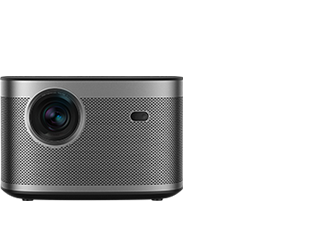
Choisissez un projecteur approprié de XGIMI
Vivez une expérience de divertissement de qualité cinéma à tout moment, n'importe où, avec les projecteurs XGIMI ! Transformez votre espace en un théâtre captivant avec des images époustouflantes et un son immersif. Ne manquez pas cette offre incroyable ! Appelez dès maintenant pour obtenir une expérience cinématographique ultime.
article_product1
-----
article_product2
Conclusion
Connecter un ordinateur portable à un projecteur est simple avec les bonnes options, comme HDMI, USB-C, VGA ou le sans fil. En ajustant les paramètres d’affichage sur Windows ou macOS, vous pouvez obtenir une projection fluide et adaptée à chaque usage. Que ce soit pour le travail, l’enseignement ou le divertissement, cela permet de profiter facilement d’un écran plus grand et d’une meilleure expérience visuelle.


