
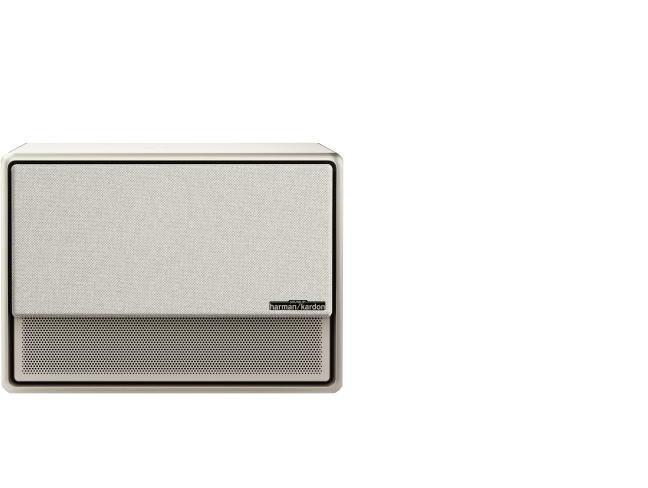
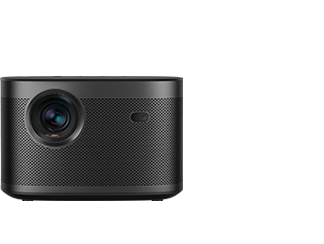
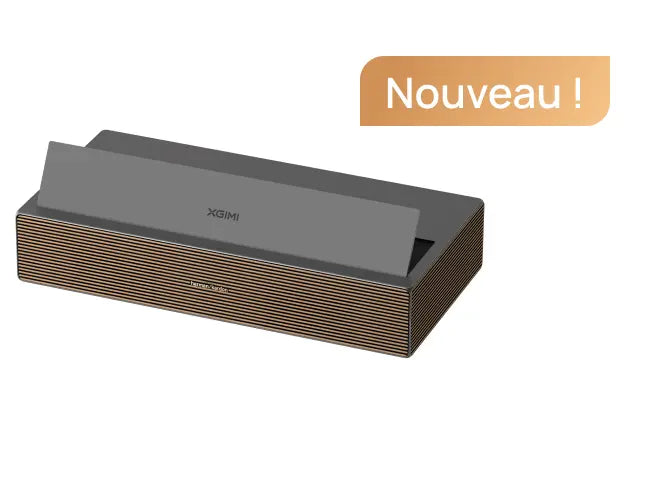
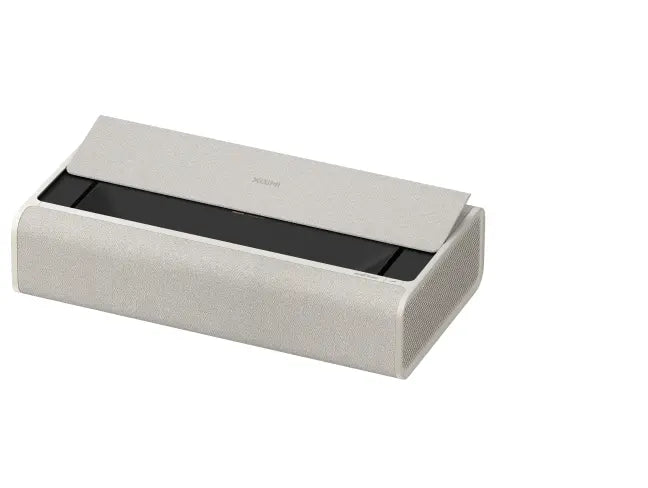




Avant d'utiliser votre projecteur portable pour projeter vos séries télévisées ou vos films préférés sur grand écran, vous devez tout d'abord le connecter à une source (téléphone, tablette, ordinateur, etc.). Les projecteurs portables sont compatibles avec différentes marques d'appareils. Par exemple, vous pouvez connecter votre projecteur portable à divers modèles d'ordinateurs développés par Apple, tels que le MacBook Air. Découvrez dans cet article comment connecter un MacBook Air à un projecteur.
Découvrez les ports du MacBook Air et du projecteur
Lorsque vous souhaitez connecter votre MacBook à un projecteur, la première chose à faire est de vérifier de quels ports dispose chaque appareil. Vous trouverez ci-dessous la liste des ports du MacBook Air et du projecteur.
Ports de sortie du MacBook Air :
Le MacBook Air dispose de plusieurs ports. Il vous permet de le connecter à divers périphériques et accessoires.
● Un port MagSafe pour une recharge facile
● Une prise jack 3,5 mm pour casque
● Deux interfaces Thunderbolt 4
Les modèles récents de MacBook Air disposent de deux ports Thunderbolt 4 (USB-C). Ce connecteur pratique vous offre une connectivité rapide et flexible. Vous pouvez l’utiliser à de nombreuses fins, notamment pour la sortie vidéo.
Il vous permet de brancher le MacBook Air à un projecteur, à des écrans externes ou à des moniteurs. Il vous suffit de disposer de câbles ou d’adaptateurs USB-C vers HDMI ou VGA, selon vos besoins. Le port USB-C fonctionne dans les deux sens. Vous pouvez brancher le câble dans le port comme bon vous semble.
Port Mini-DP sur les anciens modèles
Les anciens modèles de MacBook Air sont équipés d’un port Mini-DP (Mini DisplayPort) et d’un connecteur vidéo standard. Cela vous permet de connecter le MacBook Air à un projecteur ou à d’autres périphériques compatibles. Le port Mini-DP permet de transférer à la fois des signaux audio et vidéo.
Le port Mini-DP offre une haute résolution vidéo et prend en charge les écrans externes avec une résolution allant jusqu’à 2 560 x 1 600 pixels (2K). Il est compatible avec des adaptateurs pour d’autres connecteurs vidéo tels que DVI, VGA ou HDMI. Il permet aux utilisateurs de connecter facilement leur ancien MacBook Air à différents projecteurs.
Ports d’entrée des projecteurs intelligents
Tout comme le MacBook Air, le projecteur portable est également équipé de divers ports. Ceux-ci peuvent varier en fonction du modèle et de la marque du projecteur. Voici les principaux ports que l’on trouve sur les projecteurs.
HDMI
Les projecteurs portables, comme ceux de la marque XGIMI, sont équipés d’un port HDMI (High-Definition Multimedia Interface). Il permet de connecter le projecteur à diverses sources vidéo haute définition, telles que des ordinateurs MacBook Air, des consoles de jeux, des décodeurs ou des lecteurs Blu-ray. Ce port assure une transmission numérique de haute qualité. Il offre une résolution vidéo élevée, des couleurs vives et une qualité sonore optimale.
VGA
Les projecteurs disposent également d’un port VGA (Video Graphics Array). Ce port est un connecteur vidéo analogique qui permet de relier le projecteur à divers appareils (ordinateurs, ordinateurs portables, lecteurs DVD, etc.). Le port VGA est de forme trapézoïdale, avec des broches métalliques disposées sur trois rangées. Il prend en charge une résolution allant jusqu’à 1 920 x 1 080 pixels (Full HD). Il convient toutefois de préciser que le port VGA ne transmet pas de signal audio, car un câble audio distinct est nécessaire pour le son.
USB-C
Le projecteur est équipé d’un port USB-C. Ce port est polyvalent et offre une connectivité rapide. Il prend en charge la sortie vidéo.
Comment connecter MacBook Air à un projecteur ?
Pour connecter le MacBook Air au projecteur, vous aurez bien sûr besoin d’un câble de conversion vidéo ou d’un câble adaptateur pour Mac.
Étape 1 : Allumez votre MacBook Air
Allumez votre MacBook Air avant de projeter un film ou une série sur grand écran pour une expérience immersive optimale.
Pour allumer votre MacBook Air, assurez-vous que la batterie est suffisamment chargée ou branchez-le sur une source d’alimentation. Appuyez ensuite sur le bouton d’alimentation situé dans le coin supérieur droit du clavier ou de l’ordinateur. L’écran de démarrage s’affichera avec le logo Apple. Le démarrage de votre appareil peut prendre quelques secondes. Une fois celui-ci terminé, vous accéderez à l’écran de connexion, où vous devrez saisir votre mot de passe pour accéder à votre compte utilisateur.
Étape 2 : Allumez votre projecteur
Une fois votre ordinateur démarré, il est temps d’allumer votre projecteur. Pour ce faire, branchez le câble d’alimentation (une extrémité dans le port du projecteur et l’autre à une prise électrique adaptée). Vous n’aurez pas besoin de brancher un projecteur portable alimenté par batterie, tel que le XGIMI, à une source d’alimentation. Assurez-vous simplement que la batterie est complètement chargée. L’étape suivante consiste à allumer votre projecteur. Vous pouvez utiliser soit le bouton d’alimentation, soit la télécommande. Une fois le projecteur allumé, vous pouvez régler les paramètres d’image (luminosité, contraste et netteté) afin d’obtenir la qualité d’image qui vous convient.
Étape 3 : Connectez les câbles
Une fois les deux appareils allumés, connectez les câbles. Pour ce faire, vérifiez les ports disponibles sur votre MacBook Air et sur le projecteur. En fonction des ports disponibles sur les deux appareils, vous aurez peut-être besoin d’un câble adaptateur pour Mac. Vous devez brancher une extrémité du câble approprié dans le port de sortie vidéo du projecteur, et l’autre extrémité dans le port correspondant de votre MacBook Air.
Étape 4 : Ouvrez le menu Apple
Une fois les deux appareils connectés, ouvrez le menu Apple. Pour ce faire, il vous suffit de cliquer sur le logo Apple situé dans le coin supérieur gauche de l’écran de votre MacBook Air.
Étape 5 : Sélectionnez un écran
La dernière étape consiste à choisir un écran. Sélectionnez « Moniteurs » ou « Écrans » dans le menu qui s’affiche. Vous découvrirez tous les écrans avec lesquels votre MacBook Air peut fonctionner, y compris le projecteur. Choisissez l’écran du projecteur pour en faire votre sortie vidéo principale. Réglez ensuite les paramètres d’affichage en fonction de vos besoins.
Comment connecter un MacBook Air à un projecteur sans fil ?
Grâce aux progrès technologiques, vous pouvez également connecter votre MacBook Air à un projecteur sans fil. Il existe en effet des technologies de connexion sans fil telles qu’AirPlay Mirroring ou Google Chromecast que vous pouvez utiliser.
Méthode 1 : AirPlay Mirroring
Pour connecter votre MacBook Air à un projecteur sans fil à l’aide de la méthode AirPlay Mirroring, vous devez d’abord vous assurer que les deux appareils sont connectés au même réseau Wi-Fi. Allumez ensuite le projecteur et vérifiez qu’il est prêt à recevoir une connexion AirPlay.
● Cliquez sur l’icône « Menu » située dans le coin supérieur gauche de l’écran de votre MacBook Air.
● Dans le menu déroulant, sélectionnez « Préférences Système », puis « Écrans » ou « Moniteur ».
● Dans l’onglet « Écrans », recherchez l’option « AirPlay » et cliquez dessus. Dans la liste des appareils compatibles AirPlay disponibles sur le réseau, repérez le nom de votre projecteur et cliquez dessus pour le sélectionner.
Une fois la connexion établie, votre MacBook Air affichera son écran en miroir sur le projecteur sans fil. Le projecteur l’affichera alors sur grand écran. Avant de lancer cette procédure, assurez-vous que le projecteur et votre MacBook Air disposent tous deux de la technologie AirPlay Mirroring.
Méthode 2 : Google Chromecast
Vous pouvez également connecter le MacBook Air au projecteur sans fil à l’aide de la méthode Google Chromecast. Comme pour la méthode précédente, les deux appareils doivent être connectés au même réseau Wi-Fi. Branchez ensuite votre Google Chromecast sur un port HDMI du projecteur.
● Sur votre MacBook Air, ouvrez le navigateur Chrome. Cliquez sur les trois lignes verticales situées en haut à droite de la fenêtre du navigateur pour ouvrir le menu.
● Dans le menu déroulant, sélectionnez l’onglet « Diffuser » ou « Envoyer vers » pour accéder à la fonctionnalité de diffusion. Dans la liste des appareils disponibles pour la diffusion.
● Recherchez et sélectionnez votre Google Chromecast. Cela permettra de connecter votre MacBook Air au projecteur via une diffusion sans fil. L'écran de votre ordinateur s'affichera sur le projecteur.
Vous pouvez désormais commencer à diffuser le contenu de votre choix. Il sera projeté sur grand écran via le projecteur connecté.
Pourquoi MacBook Air ne se connecte-t-il pas à mon projecteur ?
Il peut arriver que vous ne parveniez pas à connecter votre MacBook Air à votre projecteur, quelle que soit la méthode choisie. Cela peut être dû à plusieurs facteurs.
Câbles ou ports défectueux
Si votre câble ou vos ports sont défectueux, vous risquez de ne pas pouvoir connecter votre MacBook Air au projecteur. Le signal n’atteindra pas le deuxième appareil.
Détection retardée
Lorsque vous connectez votre MacBook Air à un projecteur, il peut y avoir un léger délai avant que le projecteur ne détecte le signal d’entrée provenant de votre source. Parfois, cela peut se traduire par l’absence d’affichage ou un écran noir pendant plusieurs minutes. Nous vous recommandons d’attendre quelques secondes pour permettre au projecteur de détecter le signal.
Paramètres d’affichage corrompus
Vous ne pouvez pas connecter votre MacBook Air à un projecteur si ses paramètres d’affichage sont corrompus. Dans ce cas, vous devrez peut-être réinitialiser les paramètres d’affichage de votre MacBook Air ou les modifier pour les adapter aux spécifications du projecteur.
N’oubliez pas que ces problèmes peuvent être résolus grâce à quelques actions simples. Vous pouvez, par exemple, redémarrer votre MacBook Air et le projecteur, vérifier le câble, etc.
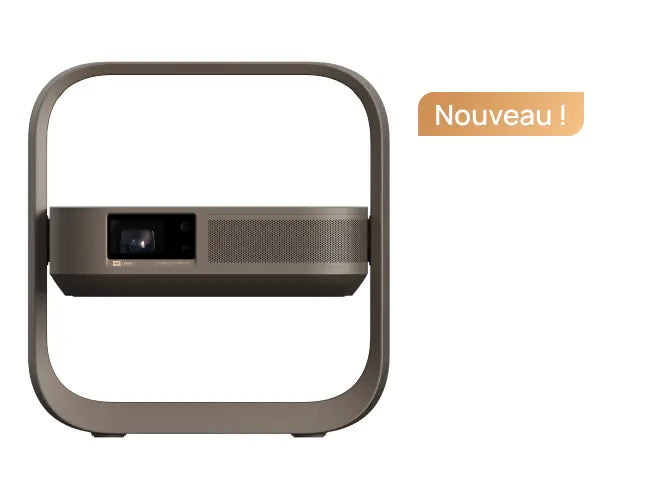
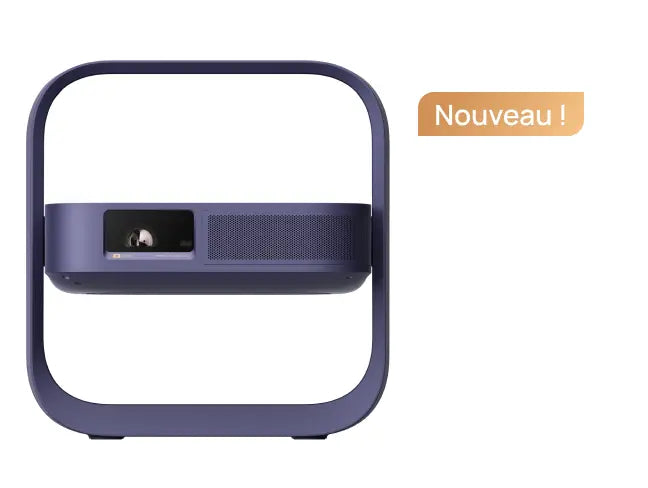
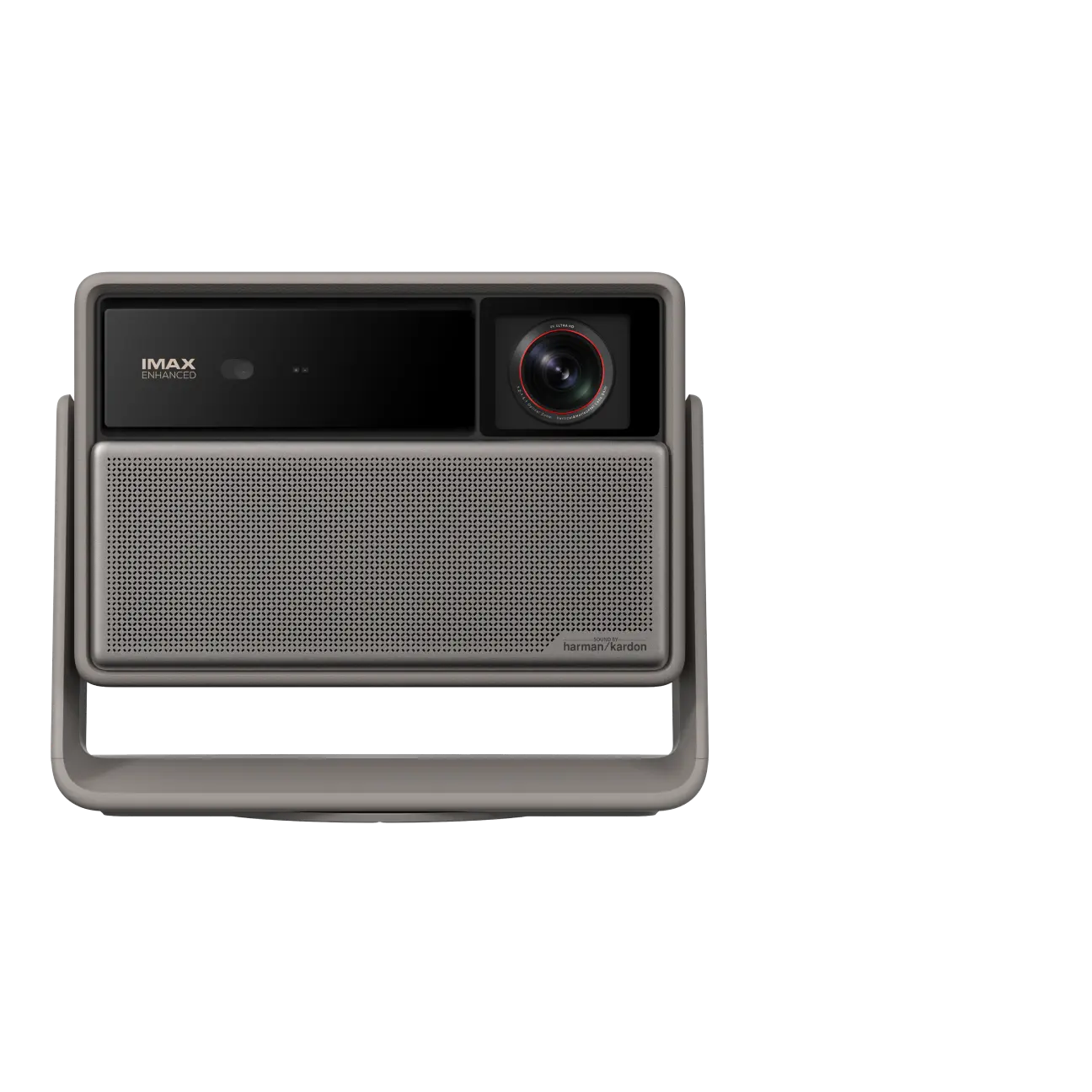
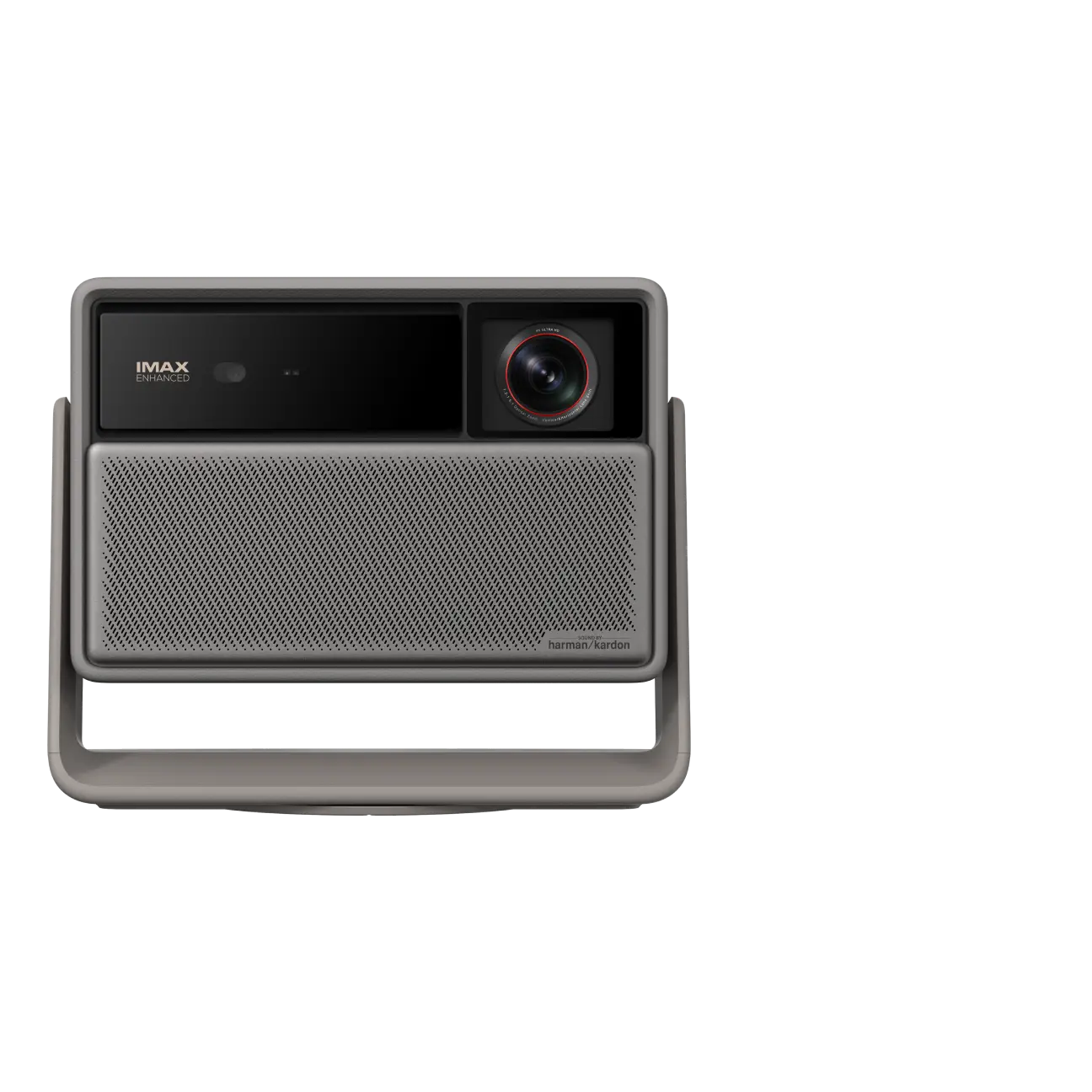
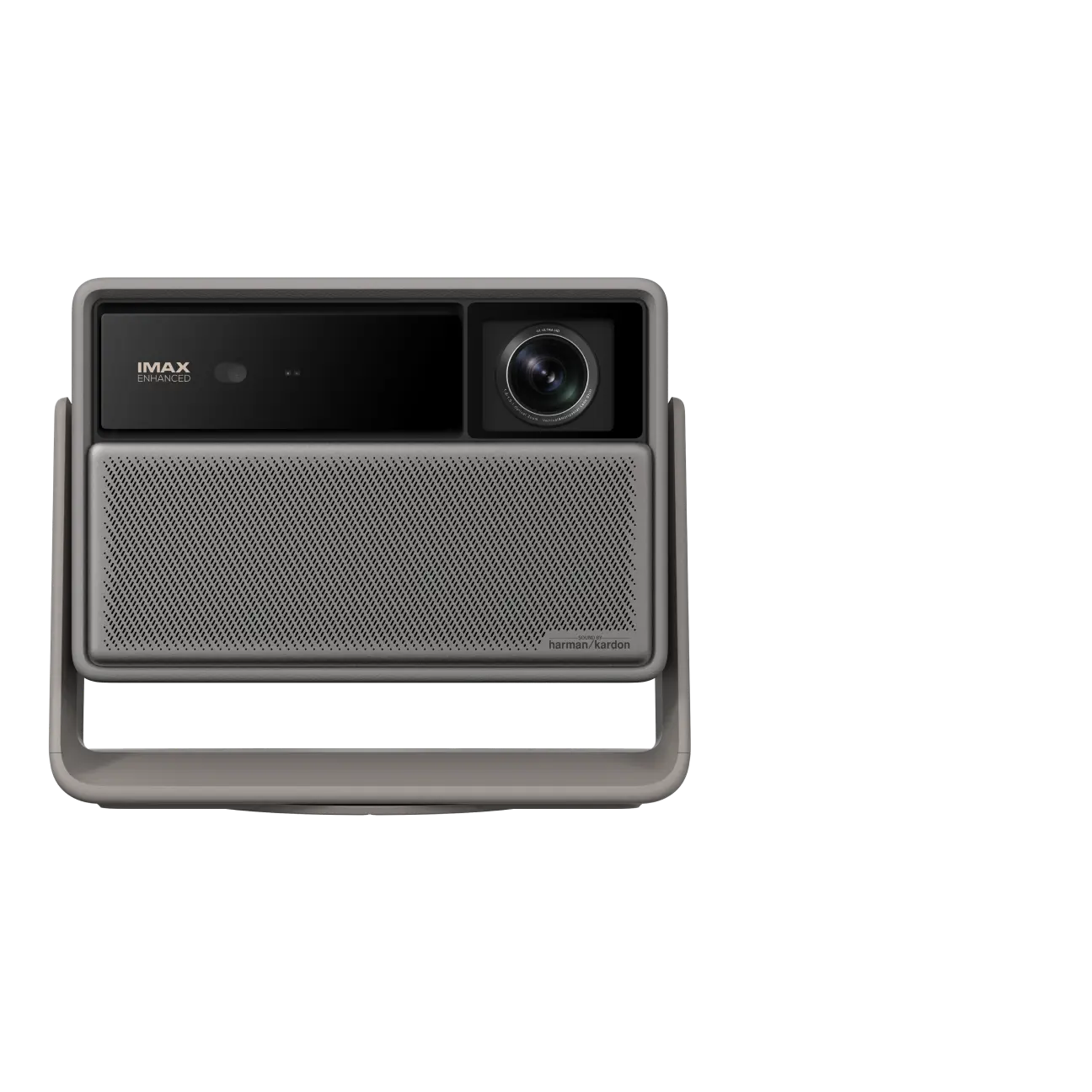
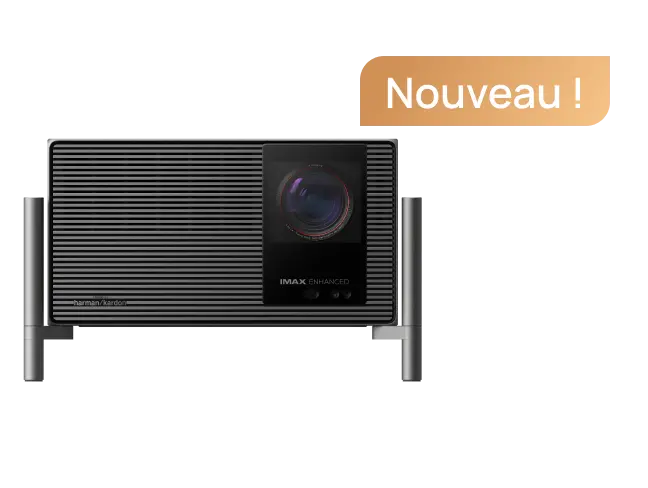
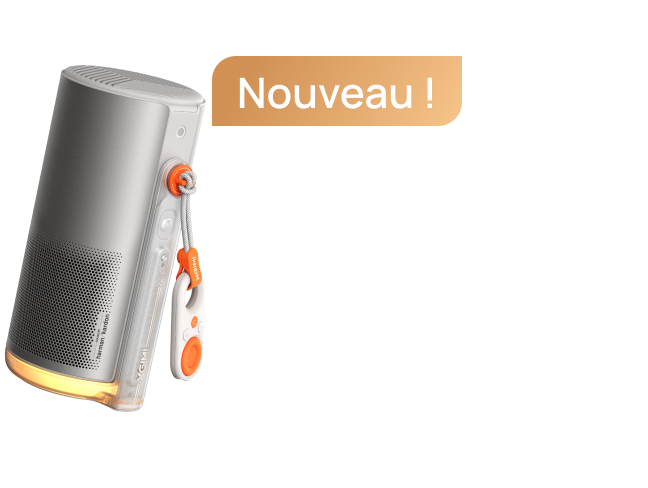
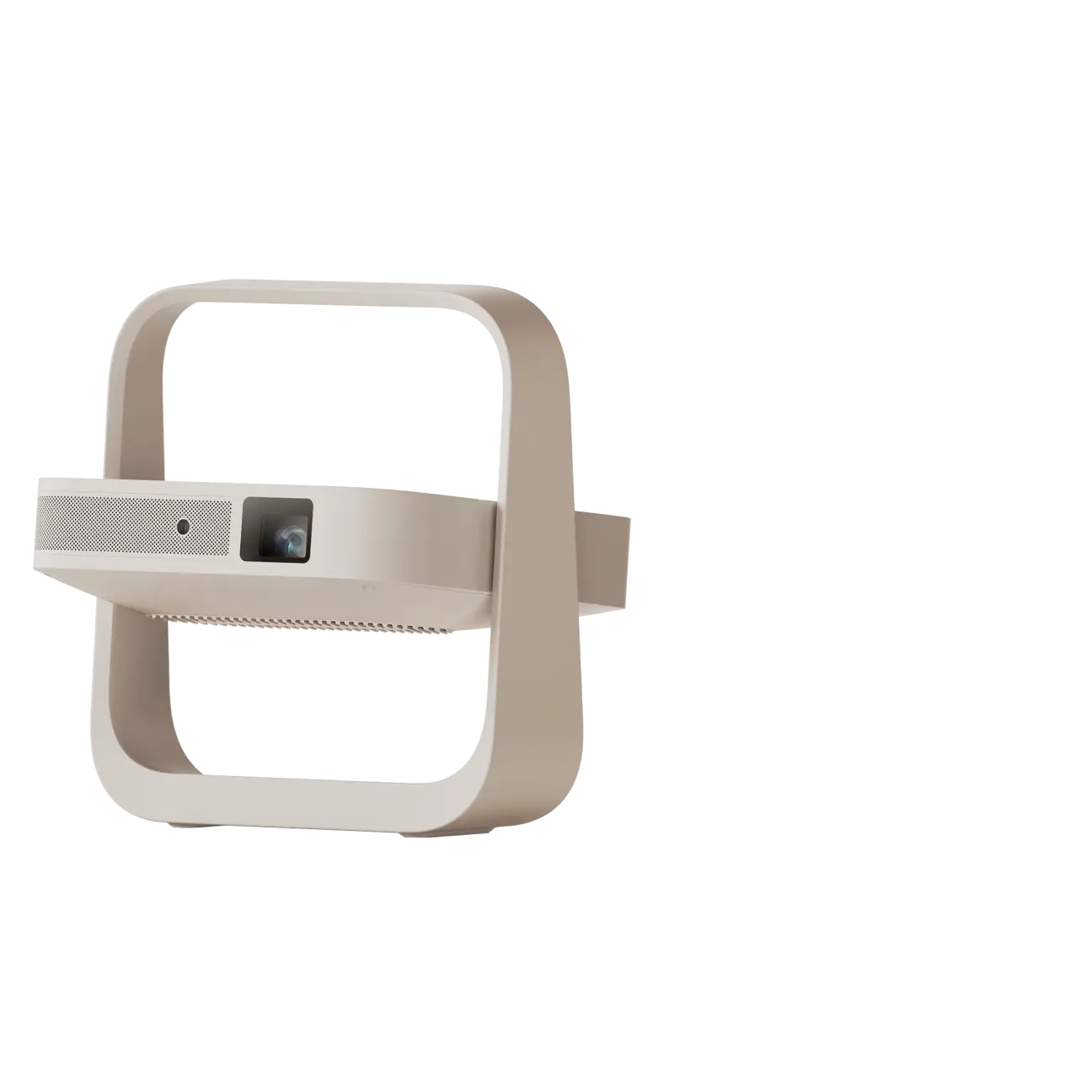
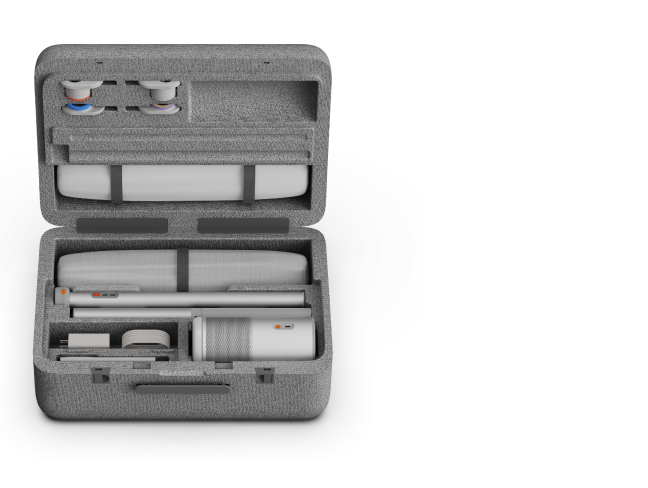
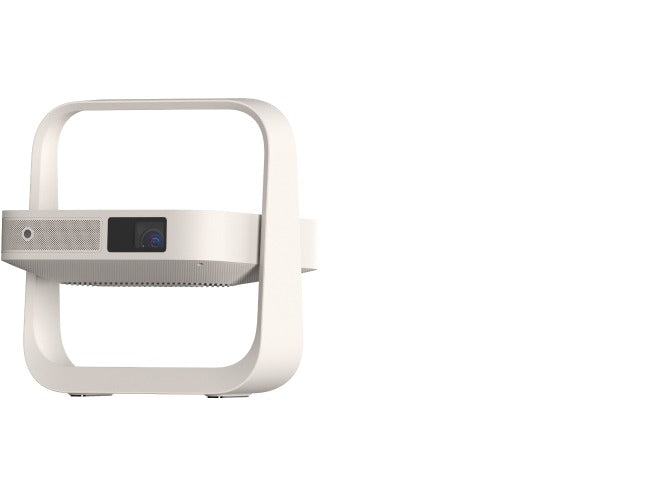
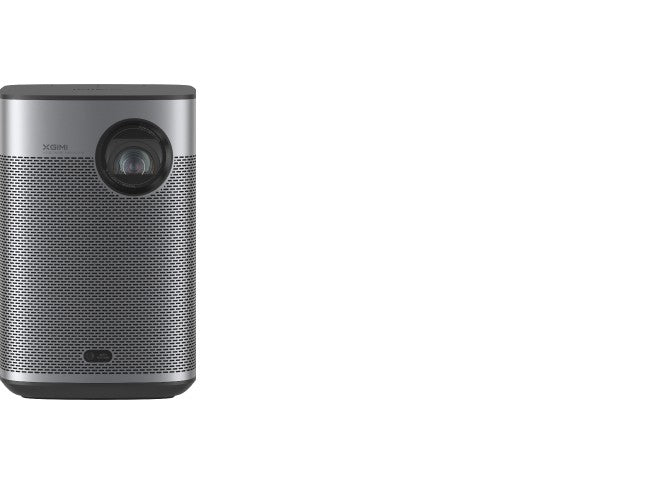
Vivez la magie du cinéma chez vous avec le projecteur home cinéma XGIMI !
Plongez-vous dans une résolution 4K époustouflante, des couleurs éclatantes et des images d’une netteté cristalline sur un écran géant. Libérez tout votre potentiel de divertissement grâce à une installation facile, une connectivité sans fil et des haut-parleurs intégrés. Améliorez vos soirées cinéma, vos sessions de jeux vidéo et vos présentations avec XGIMI : le projecteur par excellence pour des expériences extraordinaires. Ne manquez pas cette occasion de transformer votre espace en une salle de cinéma captivante.
article_product1
article_product2
article_product3
Conclusion
Il existe plusieurs façons de connecter un MacBook Air à un projecteur. Vous devrez choisir la méthode qui vous convient le mieux et suivre les étapes requises. Notez que ces étapes peuvent varier légèrement en fonction du système d’exploitation macOS que vous utilisez et de la marque de votre projecteur. Veillez à consulter les instructions du fabricant pour plus de détails sur l’utilisation du projecteur avec un MacBook Air.


