






Vous vous demandez comment connecter votre PS4 à un projecteur pour donner une nouvelle dimension à vos sessions de jeu ? Connecter votre PS4 à un projecteur peut transformer votre expérience de jeu en vous offrant des images grandioses et une ambiance immersive.
Dans ce guide détaillé, nous vous expliquerons étape par étape comment connecter votre PS4 à un projecteur à l'aide de différentes méthodes, afin que vos aventures vidéoludiques soient tout simplement extraordinaires. Que votre projecteur soit équipé d'un port HDMI, VGA ou DVI, nous avons la solution qu'il vous faut !
Comment connecter une PS4 à un projecteur via HDMI ?
Connecting your PS4 to a projector using an HDMI cable is a straightforward and popular method that offers high-quality video and audio transmission. Follow these step-by-step instructions to establish a seamless connection:
1. Préparez les appareils
Avant de commencer, assurez-vous que votre console PS4 et votre projecteur sont éteints. Cette précaution permettra d’éviter tout risque de dommage pendant la procédure d’installation.
2. Repérez les ports HDMI
Identifiez le port HDMI de votre PS4. Il se trouve généralement à l’arrière de la console, près du câble d’alimentation et des autres ports. Repérez également l’entrée HDMI de votre projecteur. La plupart des projecteurs disposent de plusieurs ports HDMI, souvent étiquetés pour faciliter leur identification.
3. Connectez le câble HDMI
Prenez une extrémité du câble HDMI et insérez-la fermement dans le port HDMI de votre PS4. Assurez-vous que la connexion est bien fixée afin d’éviter toute interruption pendant votre partie.
4. Connectez-vous au projecteur
Branchez l’autre extrémité du câble HDMI à l’entrée HDMI du projecteur. Là encore, assurez-vous que la connexion est bien serrée afin de garantir une transmission optimale du signal.
5. Allumez les appareils
Allumez maintenant votre PS4 et votre projecteur. Le projecteur peut détecter automatiquement la source d’entrée HDMI lors de leur démarrage. Si ce n’est pas le cas, passez à l’étape suivante.
6. Sélectionnez la source d’entrée
Recherchez l’option permettant de sélectionner la source d’entrée sur la télécommande ou le panneau de commande de votre projecteur. Choisissez celle qui correspond au port HDMI auquel vous vous êtes connecté à l’étape précédente. Cette entrée peut être libellée « HDMI 1 » ou « HDMI 2 », selon le modèle de votre projecteur.
7. Affichez votre PS4 sur le projecteur
Une fois que vous avez sélectionné la bonne source d’entrée, l’image de votre PS4 devrait s’afficher sur l’écran du projecteur. Vous pouvez désormais prendre votre manette et vous plonger dans une expérience de jeu immersive sur grand écran.
En suivant ces étapes, vous pouvez connecter votre PS4 au projecteur à l’aide d’un câble HDMI. Profitez de vos sessions de jeu avec des images époustouflantes et un son optimisé, pour faire passer vos aventures vidéoludiques à un niveau supérieur.
Pour approfondir : Comment connecter la Nintendo Switch à un projecteur

Comment connecter la PS4 à un projecteur à l'aide d'un câble VGA ?
Connecter votre PS4 à un projecteur à l'aide d'un câble VGA est une option envisageable si votre projecteur ne prend pas en charge la norme HDMI. Bien que le VGA n'offre pas le même niveau de qualité d'image que le HDMI, il permet tout de même de bénéficier d'une expérience de jeu satisfaisante. Suivez ces instructions étape par étape pour connecter votre PS4 au projecteur à l'aide d'un câble VGA :
1. Éteignez les deux appareils
Assurez-vous que votre PS4 et votre projecteur sont éteints avant de procéder à la connexion. Cette mesure de précaution permet d’éviter tout problème potentiel lors de la configuration.
2. Localisez le port VGA
Repérez le port VGA sur votre projecteur. Il est généralement de couleur bleue et peut porter la mention « VGA » ou « Computer » pour faciliter son identification. Repérez également la sortie VGA de votre PS4. Elle se trouve souvent sur le panneau arrière de la console.
3. Connectez le câble VGA
Prenez une extrémité du câble VGA et insérez-la dans la sortie VGA de votre PS4. Assurez-vous que la connexion est bien fixée afin d’éviter tout risque de déconnexion pendant le jeu.
4. Connectez-vous au projecteur
Branchez l’autre extrémité du câble VGA au port VGA du projecteur. Assurez-vous que la connexion est bien serrée afin de garantir une transmission stable du signal.
5. Sélectionnez la source d’entrée
Accédez au menu des sources d’entrée de votre projecteur. Recherchez l’option correspondant à la connexion VGA. Cette entrée peut être intitulée « VGA » ou « Ordinateur ».
6. Affichez votre PS4 sur le projecteur
Après avoir sélectionné la bonne source d’entrée, l’affichage de votre PS4 devrait désormais être projeté sur l’écran. Vous êtes prêt à vous plonger dans votre aventure vidéoludique sur un écran aux dimensions accrues.
N’oubliez pas que les connexions VGA ne transmettent pas le son ; vous devrez donc peut-être utiliser d’autres connexions audio, telles que la prise casque de la PS4 ou des haut-parleurs séparés, pour la sortie audio. Bien que le VGA n’offre pas le même niveau de fidélité visuelle que le HDMI, il peut tout de même constituer une option valable si votre projecteur ne dispose pas de fonctionnalités HDMI. Profitez de vos jeux sur un écran plus grand avec votre PS4 et optimisez votre expérience de jeu grâce au projecteur.
Comment connecter une PS4 à un projecteur doté d’un port DVI ?
Pour connecter votre PS4 à un projecteur doté d’un port DVI, vous aurez besoin d’un adaptateur HDMI vers DVI, car la PS4 ne dispose pas de sortie DVI. Suivez ces instructions étape par étape pour établir correctement la connexion :
1. Éteignez les deux appareils
Avant de commencer la procédure de connexion, assurez-vous que votre PS4 et le projecteur sont éteints afin d’éviter tout problème potentiel lors de la configuration.
2. Procurez-vous un adaptateur HDMI vers DVI
Achetez un adaptateur HDMI vers DVI si vous n’en possédez pas déjà un. Cet adaptateur vous permet de convertir la sortie HDMI de votre PS4 en entrée DVI sur le projecteur.
3. Connectez l’adaptateur à la PS4
Branchez une extrémité de l’adaptateur HDMI vers DVI dans le port HDMI de votre console PS4.
4. Connectez l’adaptateur au projecteur
Branchez l’autre extrémité de l’adaptateur HDMI vers DVI dans le port DVI de votre projecteur. Assurez-vous que la connexion est bien fixée pour une transmission optimale du signal.
5. Sélectionnez la source d’entrée
Accédez au menu des sources d’entrée de votre projecteur et sélectionnez l’option correspondant à la connexion DVI. Cette entrée peut être libellée « DVI » dans le menu des sources.
6. Affichez votre PS4 sur le projecteur
Après avoir sélectionné la bonne source d’entrée, l’affichage de votre PS4 devrait désormais être projeté sur l’écran. Vous pouvez désormais profiter de vos jeux sur un écran plus grand.
Grâce à l’adaptateur HDMI vers DVI, vous pouvez connecter efficacement votre PS4 à un projecteur doté d’un port DVI, élargissant ainsi votre expérience de jeu au-delà des limites d’un écran de télévision standard. Profitez d’un affichage plus imposant et plongez-vous pleinement dans vos jeux grâce à votre PS4 et au projecteur.
Comment connecter la PS4 à la barre de son et au projecteur ?
Pour vous immerger pleinement dans l’univers du jeu, pensez à connecter votre PS4 à une barre de son et à un projecteur. Suivez ces étapes pour une configuration de jeu complète :
1. Avant de brancher quoi que ce soit, assurez-vous que votre PS4, votre projecteur et votre barre de son sont tous éteints.
2. Branchez une extrémité d’un câble HDMI au port HDMI de votre PS4.
3. Branchez l’autre extrémité du câble HDMI à l’entrée HDMI de la barre de son.
4. Prenez un autre câble HDMI et branchez-en une extrémité à la sortie HDMI de la barre de son.
5. Connectez l’autre extrémité de ce deuxième câble HDMI à l’entrée HDMI du projecteur.
6. Sélectionnez la source d’entrée appropriée sur votre projecteur, correspondant à la connexion HDMI. Elle peut être intitulée « HDMI » dans le menu des entrées.
7. L’image de votre PS4 s’affichera désormais sur l’écran tandis que le son sera diffusé par la barre de son, vous offrant ainsi une expérience de jeu captivante et immersive.

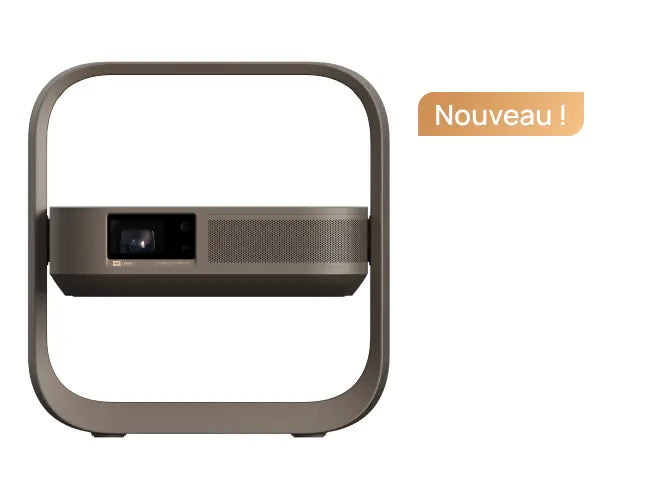
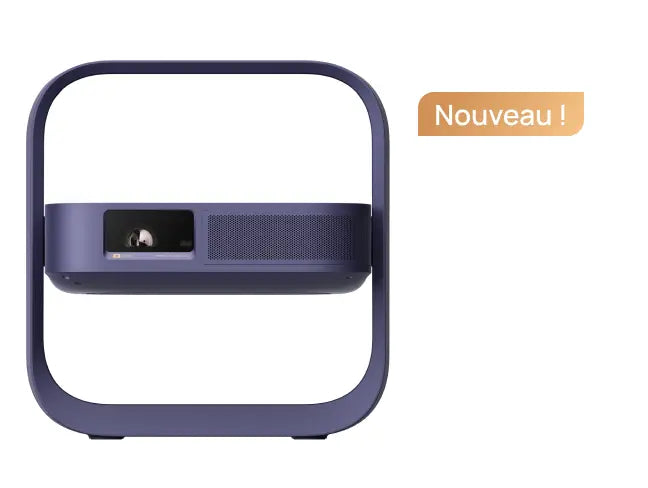
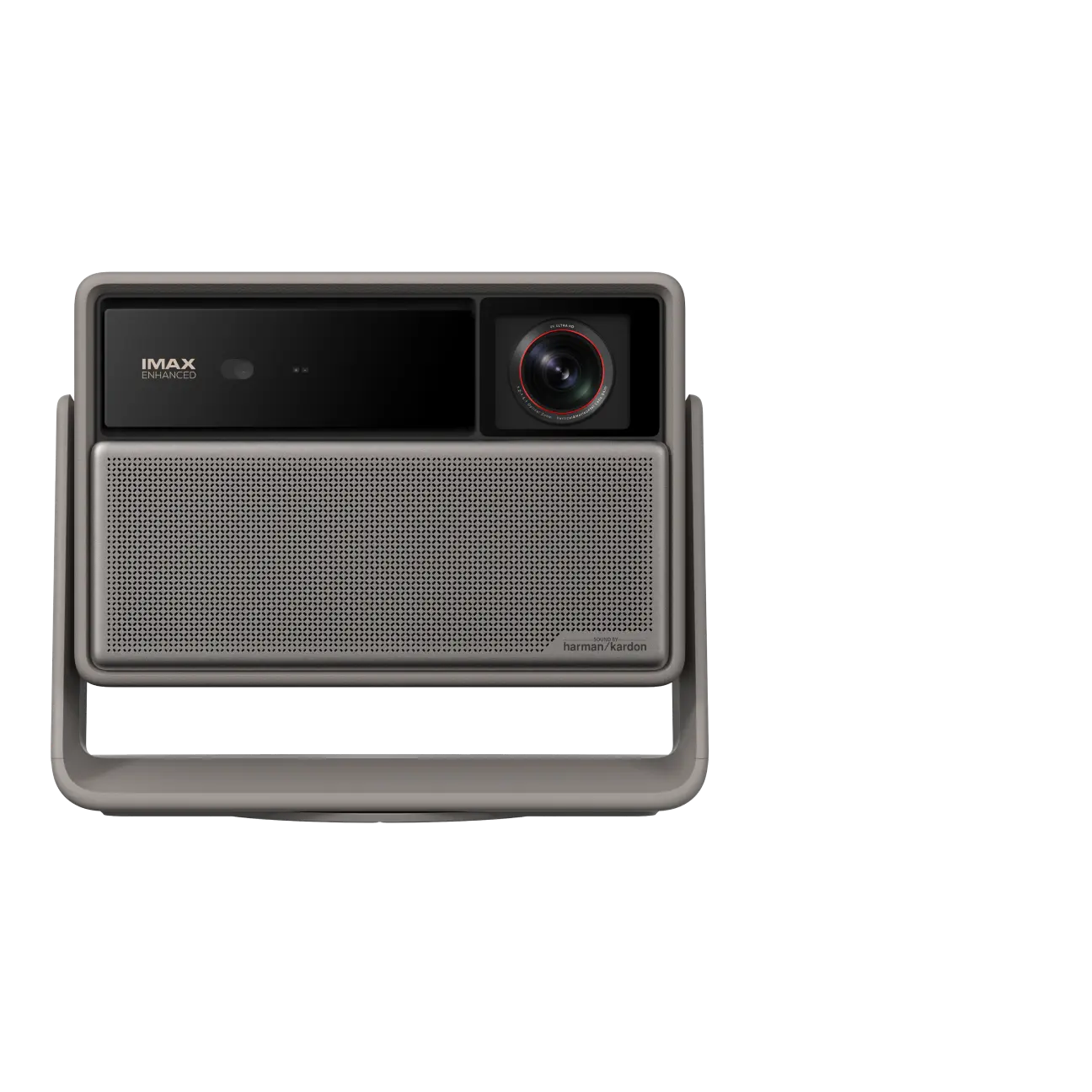
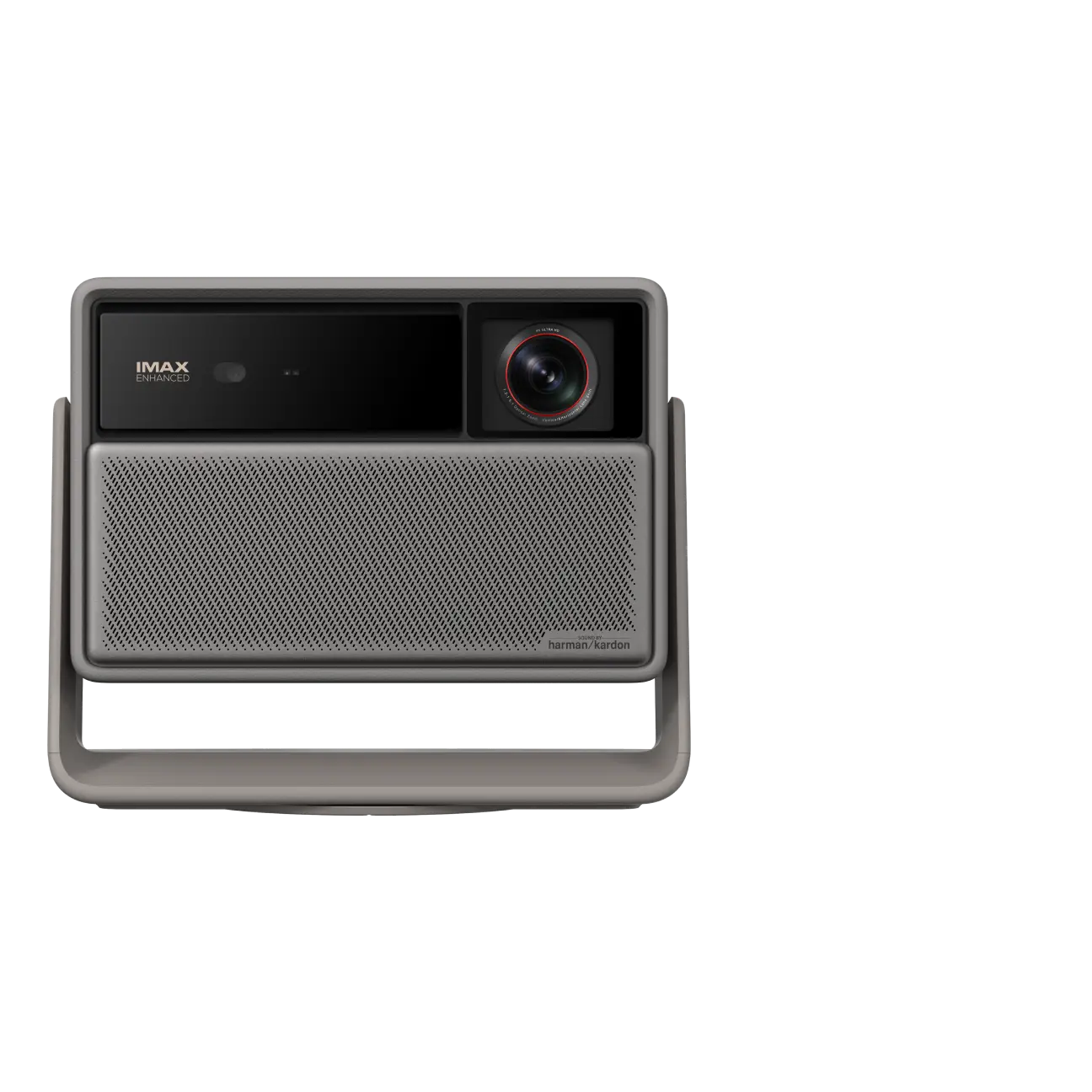
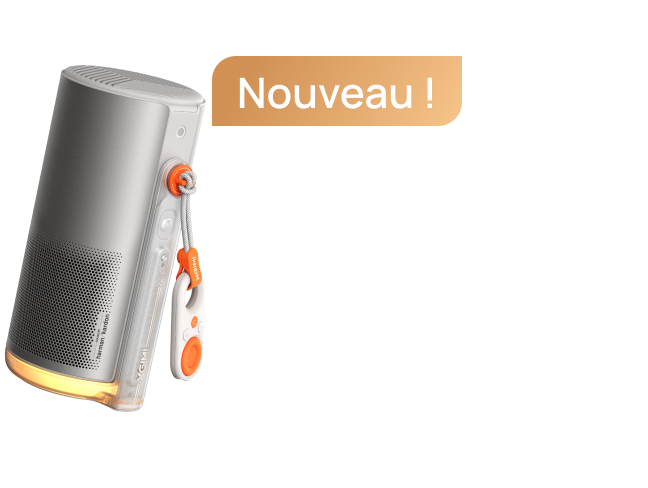
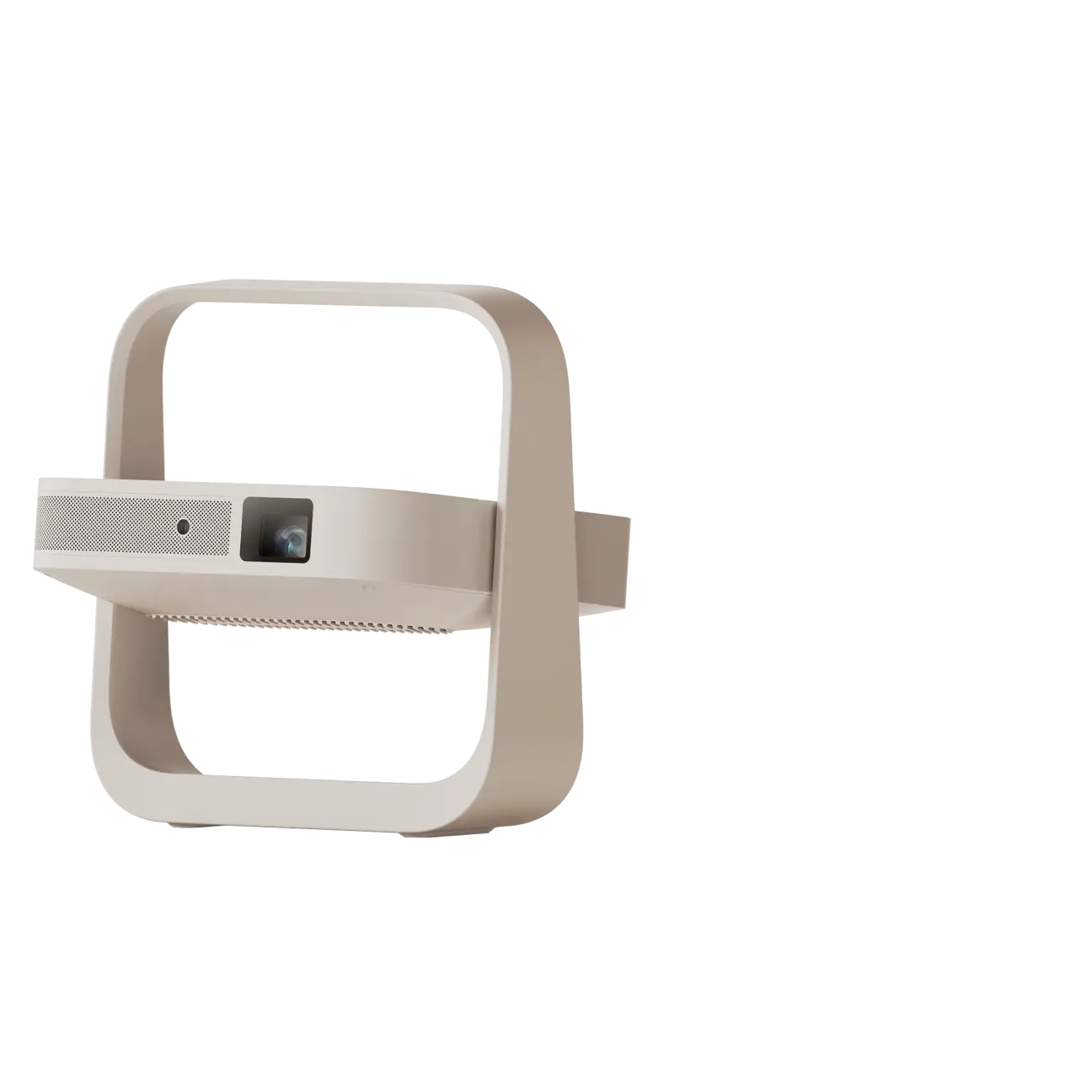
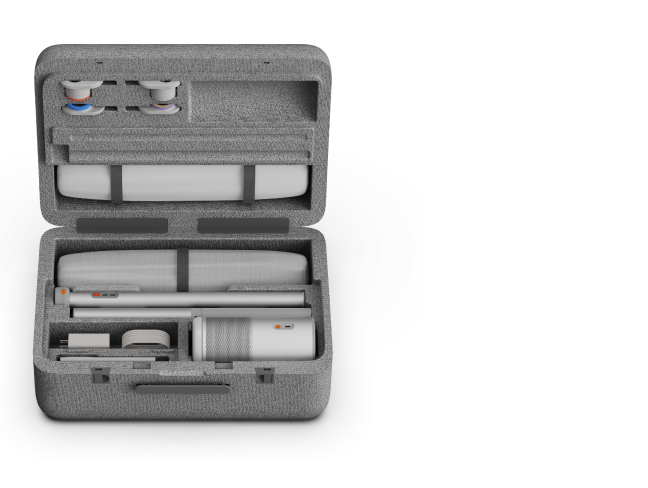
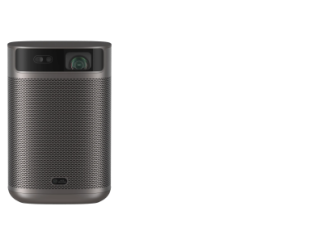
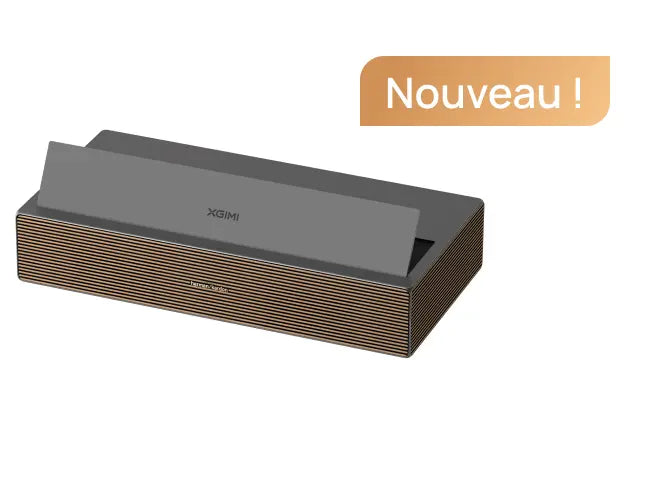
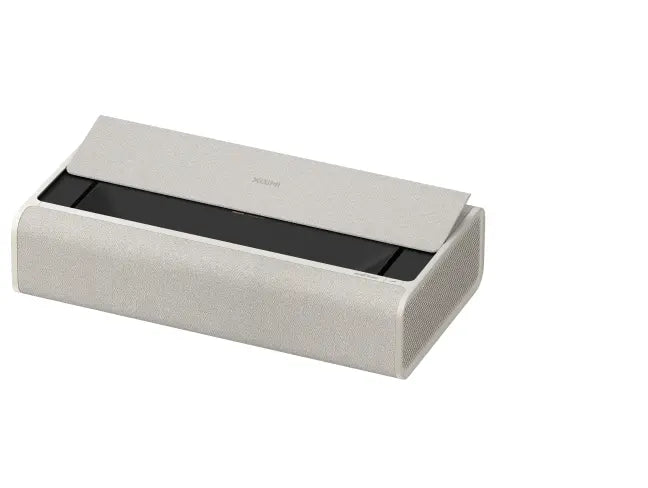
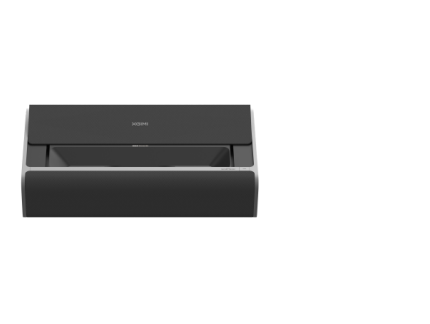
Sublimez vos moments grâce aux projecteurs de jeu intelligents XGIMI
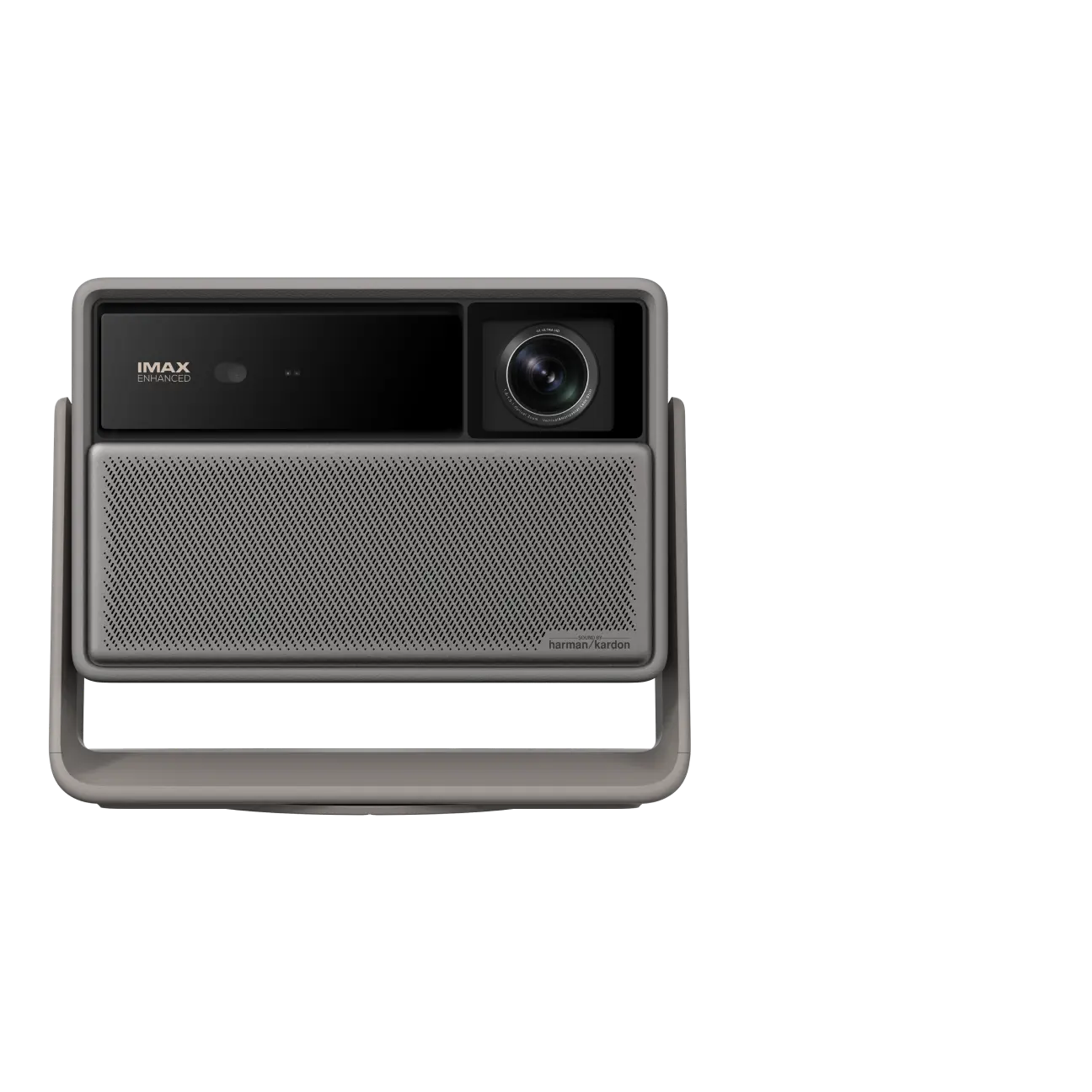
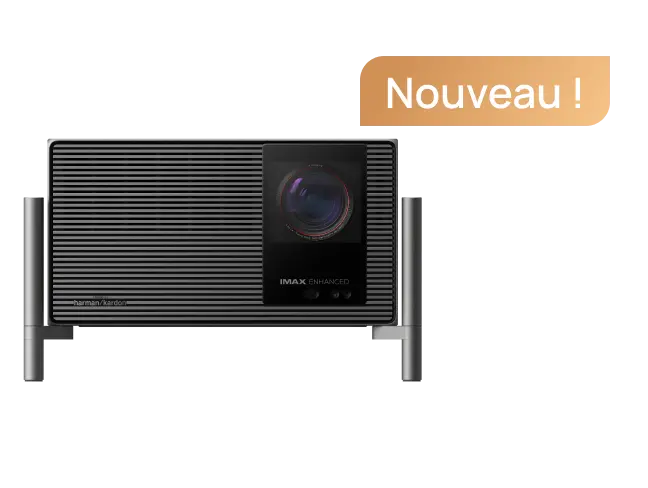
Transformez n'importe quel espace en salle de jeu grâce aux projecteurs intelligents XGIMI. Plongez au cœur d'images époustouflantes et d'un divertissement dynamique, où que vous soyez. Commandez dès maintenant pour profiter d'une qualité de projection inégalée !
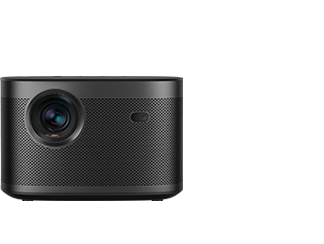
1. Projecteur 4K HORIZON 20 Pro à faible latence pour le jeu
article_product1
2. Projecteur de jeu portable FHD Elfin Flip Plus
article_product2
Conclusion
Maintenant que vous maîtrisez parfaitement la connexion de votre PS4 à un projecteur, vous pouvez vous plonger dans l’univers captivant du jeu vidéo sur un écran plus grand. La procédure est simple, et grâce aux instructions détaillées fournies pour les connexions HDMI, VGA et DVI, vous pouvez rapidement vous adapter aux ports disponibles sur votre projecteur.
En intégrant une barre de son à votre installation, vous améliorerez encore davantage votre expérience de jeu grâce à un son de haute qualité. Ainsi, que vous combattiez des adversaires, exploriez des mondes fantastiques ou vous lanciez dans des quêtes épiques, l’association d’une PS4 et d’un projecteur élèvera sans aucun doute vos aventures vidéoludiques vers de nouveaux sommets ! Bon jeu !


