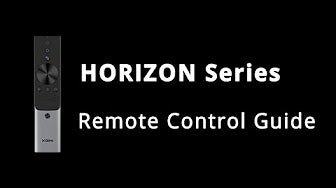

1. Veuillez vous assurer que la télécommande se trouve à moins de 10 cm de l’appareil. 2. Appuyez simultanément sur les boutons « Retour » et « Accueil » de la télécommande jusqu’à ce que le voyant commence à clignoter. Cela indique que la télécommande est en mode Appairage. 3. Lorsqu'un son « Ding » retentit, cela signifie que la connexion est réussie.
Remarque : lorsque l'appairage échoue, le processus se réinitialise au bout de 30 secondes. Veuillez répéter les étapes ci-dessus une fois la télécommande sortie du mode Appairage.
Ces réponses vous ont-elles été utiles ?
Non. « XGIMI Assistant » fonctionne pour les modèles non basés sur Android, tels que XGIMI H2. XGIMI HORIZON Pro est installé avec le système officiel Google Android TV. Par conséquent, l’application « Android TV » est une meilleure option : Veuillez télécharger l’application « Android TV » sur votre téléphone et l’associer à HORIZON Pro, en utilisant la même connexion WiFi. Vous pouvez donc utiliser votre téléphone comme une télécommande.
Veuillez vous référer au tutoriel ci-dessous :
Ces réponses vous ont-elles été utiles ?
Oui. XGIMI HORIZON Pro est installé avec le système officiel Google Android TV. Par conséquent, l’application « Android TV » est une meilleure option : Veuillez télécharger l’application « Android TV » sur votre téléphone et l’associer à HORIZON Pro, en utilisant la même connexion WiFi. Vous pouvez donc utiliser votre téléphone comme une télécommande. Pour les utilisateurs de téléphones Android, l’équipe XGIMI travaille sur un nouvel outil pour une mise à jour ultérieure, veuillez rester à l’écoute.
Veuillez vous référer au tutoriel ci-dessous :
Ces réponses vous ont-elles été utiles ?
La télécommande XGIMI rend la vie simple : 1. Bouton d’alimentation : allume / éteint le projecteur. 2. Raccourci des paramètres : accéder / ajuster les paramètres pour la configuration vidéo 3D, la qualité d’image, la sortie du son, la correction de la distorsion trapézoïdale, et plus encore. 3. Commande vocale : permet d’utiliser des commandes vocales simples via Google Assistant pour ouvrir des applications, rechercher votre contenu préféré ou jouer de la musique. 4. Boutons directionnels : Permet une navigation simple dans l’interface utilisateur XGIMI. 5. Bouton de volume: régler le volume vers le haut / bas ajuste également la fonction de mise au point manuelle. 6. Bouton de menu : permet de personnaliser les paramètres vidéo. 7. Bouton de mise au point : active la fonction de mise au point automatique ; appuyez et maintenez enfoncé pour accéder à la page de mise au point manuelle. 8. Bouton d’accueil : revient à la page d’accueil à partir de n’importe quel écran. 9. Bouton Retour : vous renvoie rapidement à un écran précédent.
Ces réponses vous ont-elles été utiles ?
1. Pendant la lecture d’un film ou d’une vidéo compatible 3D, cliquez sur le bouton « Raccourci » de votre télécommande XGIMI. 2. Sélectionnez « Configuration vidéo 3D » 3. Choisissez le mode 3D correspondant. 4. Lorsque les images se combinent et que l’affichage est flou, la fonction 3D est activée.5. Réglez les boutons de vos lunettes XGIMI 3D jusqu’à ce que l’image soit claire. Assurez-vous également que vos lunettes XGIMI 3D sont complètement chargées.
Conseil : pour une meilleure expérience de visionnement, il est recommandé d’utiliser des lunettes XGIMI 3D.
Was this answer helpful?
Temps de charge : environ 2 à 3 heures
Marche : appuyez sur le bouton Marche / Arrêt ; un voyant LED vert indique que les lunettes ont été allumées.
Arrêt : appuyez longuement sur le bouton Marche / Arrêt pendant 3 secondes ; le voyant LED vert clignotera 3 fois et les lunettes s’éteindront.
État de veille : Après 5 secondes sans signal 3D, les lunettes passent automatiquement en mode de veille ; le voyant LED vert clignote également toutes les 5 secondes.
Chargement USB : un voyant rouge s’allume lorsque les lunettes sont chargées et s’éteint automatiquement lorsque les lunettes sont complètement chargées.
Mode Batterie faible : lorsque la batterie des lunettes 3D est faible, le voyant LED vert clignote 5 fois, puis 2 fois toutes les 10 secondes, indiquant qu’il est nécessaire de la charger.
Pour activer les lunettes XGIMI 3D : 1. Appuyez une fois pour les allumer. 2. Appuyez une seconde fois pour régler la qualité de l’image et appuyer continuellement jusqu’à ce que l’image soit claire. 3. Lors de la lecture de vidéos sur votre projecteur, vous devez choisir l’effet « 3D haut / bas » ou « 3D gauche / droite » pour garantir une expérience de visionnement optimale.
Ces réponses vous ont-elles été utiles ?
Le XGIMI HORIZON Pro est équipé de Chromecast built-in, vous permettant de diffuser vos applications de divertissement préférées, films, musique, jeux et vidéos à partir de vos appareils Android ou iOS. (Applications prises en charge par Chromecast) Ouvrez les applications multimédia sur votre appareil externe et recherchez le XGIMI HORIZON Pro pour vous connecter via Chromecast built-in.
Ces réponses vous ont-elles été utiles ?
Le XGIMI HORIZON Pro est installé avec le système officiel Google Android TV, vous accordant un accès complet à l’écosystème de services Google. Veuillez télécharger « Google Home » sur votre appareil Android et le connecter au XGIMI HORIZON Pro en utilisant le même signal WiFi. Appuyez sur le bouton de mise en miroir d’écran sur la page d’accueil de l’application Google Home.
Veuillez vous référer au tutoriel ci-dessous :
Ces réponses vous ont-elles été utiles ?
1. Veuillez installer l'application « AirScreen » à partir de Play Store. 2. Ouvrez « AirScreen » sur le XGIMI HORIZON Pro. 3. Utilisez la fonction Airplay pour mettre en miroir tout iPhone / iPad / Macbook utilisant la même connexion WiFi.
Veuillez vous référer au tutoriel ci-dessous :
Ces réponses vous ont-elles été utiles ?
Pour les connexions sans fil entre le XGIMI HORIZON Pro et les ordinateurs portables 1. Veuillez vous assurer que votre ordinateur portable et votre XGIMI HORIZON Pro utilisent la même connexion WiFi. 2. Ouvrez le navigateur Chrome sur votre ordinateur portable et cliquez sur le bouton « Personnaliser et Contrôler » dans le coin supérieur droit 3. Cliquez sur « Diffuser » puis recherchez le XGIMI HORIZON Pro pour mettre en miroir l’écran de l’ordinateur portable.
Veuillez vous référer au tutoriel dessous :
Ces réponses vous ont-elles été utiles ?
Oui. HORIZON Pro est équipé de 32 Go de stockage interne. Pour les fichiers locaux ou les sources multimédia, il est recommandé d’utiliser un disque dur / USB externe. (Jusqu’à 4T)
Ces réponses vous ont-elles été utiles ?
Oui. Le XGIMI HORIZON Pro est également doté de deux ports HDMI pour les connexions externes, ce qui rend la mise en miroir de l’écran beaucoup plus facile pour une utilisation quotidienne. Veuillez connecter votre périphérique externe via l’un des ports HDMI, et le XGIMI HORIZON Pro basculera automatiquement sur la page HDMI.
Pour les connexions sans fil entre le XGIMI HORIZON Pro et les ordinateurs portables : 1. Assurez-vous que l’ordinateur portable et le XGIMI HORIZON Pro utilisent le même signal WiFi. 2. Ouvrez le navigateur Chrome sur l’ordinateur portable. 3. Cliquez sur le bouton « Personnaliser et Contrôler » dans le coin supérieur droit, puis « Diffuser ». 4. Recherchez le XGIMI HORIZON Pro, puis connectez-vous.
Veuillez vous référer au tutoriel ci-dessous :
Ces réponses vous ont-elles été utiles ?
Oui. Le XGIMI HORIZON Pro est doté de deux ports HDMI pour les connexions externes. Les clients sont libres de connecter n’importe quelle clé de téléviseur pour plus d’applications de diffusion en continu.
Conseil : les ports USB du HORIZON Pro offrent également une puissance suffisante pour prendre en charge les clés de télévision.
Ces réponses vous ont-elles été utiles ?
Oui. Le XGIMI HORIZON Pro prend en charge la fonction Bluetooth 4.2 / 5.0 BLE, vous permettant de rechercher et de vous connecter à n’importe quel périphérique Bluetooth.
Pour commencer l’appairage : 1. Aller à Configuration du système 2. Télécommande et accessoires 3. Ajouter un accessoire
Ces réponses vous ont-elles été utiles ?
Oui. Le XGIMI HORIZON Pro est doté de deux ports HDMI pour les connexions externes, ce qui rend le transfert audio beaucoup plus facile pour une utilisation quotidienne. Veuillez connecter le périphérique externe au port HDMI, puis suivez les étapes ci-dessous pour terminer la configuration : 1. Appuyez sur le bouton « Raccourci » de la télécommande XGIMI. 2. Entrez « Paramètres sonores » -- « Sortie du son » -- « Son » --« Sortie » -- « Haut-parleur interne / SPDIF / ARC ».
Ces réponses vous ont-elles été utiles ?
Le XGIMI HORIZON Pro est configuré avec le système officiel Google Android TV installé, qui offre plus de 5 000 applications pour le divertissement quotidien. Les clients sont libres de télécharger toutes les applications disponibles sur le Google Play Store.
Si vous ne trouvez pas l’application souhaitée dans Play Store, il est recommandé d’installer l’application via un disque USB : 1. Veuillez télécharger la version TV du fichier APK avec votre ordinateur portable. 2. Copiez le fichier APK dans le répertoire racine du disque USB. 3. Connectez la clé USB au XGIMI HORIZON Pro et localisez le fichier APK pour l’installer directement.
Ces réponses vous ont-elles été utiles ?
Veuillez contacter l’équipe de service XGIMI pour plus de détails.
Was this answer helpful?
Non. N’installez pas de micrologiciel non pris en charge par le XGIMI HORIZON Pro. Consultez le site Web officiel de XGIMI pour obtenir des informations sur les dernières mises à jour du micrologiciel. Pour de plus amples informations, veuillez contacter l’équipe de service XGIMI.
Ces réponses vous ont-elles été utiles ?
Oui. 1. Veuillez télécharger « Desktopmanager » sur Google Play Store. 2. Veuillez installer WPS depuis « Desktopmanager » pour utiliser le XGIMI HORIZON Pro comme outil de bureau.
Ces réponses vous ont-elles été utiles ?
Oui. Pour activer la fonction CEC : 1. Allez à « Configuration du système » -- « Paramètres du projecteur » -- « Autres » -- « Paramètres de contrôle HDMI » -- « Contrôle HDMI activé/désactivé »; « Marche / Arrêt automatique » 2. Après l’activation, HORIZON Pro peut être mis en marche par d’autres télécommandes via la fonction CEC.
Ces réponses vous ont-elles été utiles ?
Oui. Le XGIMI HORIZON Pro prend en charge la correction automatique de la distorsion trapézoïdale verticale et horizontale (± 40 degrés), ce qui permet aux utilisateurs de configurer leur appareil là où ils le souhaitent avec une incroyable facilité.
Pour activer la correction automatique de la distorsion trapézoïdale : 1. Allez à « Paramètres du projecteur » -- « Correction de la distorsion trapézoïdale »-- « Correction automatique de la distorsion trapézoïdale »
Ces réponses vous ont-elles été utiles ?
Oui. La fonction Zoom de l’écran vous permet de modifier l’écran du XGIMI HORIZON Pro en fonction de vos besoins spécifiques. Pour activer le zoom de l’écran : Allez à « Configuration du système » -- « Paramètres du projecteur » -- « Correction de la distorsion trapézoïdale » -- « Zoom de l’écran »
Ces réponses vous ont-elles été utiles ?
Le rapport de projection décrit la distance entre l’objectif et l’écran (projection) par rapport à la largeur de l'écran. Plus le rapport de projection est faible, plus l’écran peut être grand, lorsque la distance entre l’objectif et l’écran est la même. Rapport de projection : 1,2:1
Le XGIMI HORIZON Pro projette une image pouvant atteindre 200 pouces, ce qui répond à diverses exigences de projection. HORIZON Pro avec son 1500 lumens ISO. Pour une expérience visuelle optimale, nous recommandons un écran de 60 à 150 pouces. Rapport de projection : 16:9
Taille de la diagonale : 38 pouces @1 m (1,8 m * 0,5 m) ; 76 pouces@2 m (1,7 m et 0,9 m) ; 114 pouces@3 m (2,5 m * 1,4 m) ; 151 pouces@4 m (3,4 m * 1,9 m) ; 189 pouces@5 m (4,1 m * 2,4 m) ; 227 po@6 m (5 m * 2,8 m)
Le XGIMI HORIZON Pro envoie une notification push des nouvelles mises à jour du micrologiciel sur la page d’accueil. Sélectionnez « Détails » pour lancer la mise à jour du micrologiciel. Si la notification est rejetée, veuillez suivre les étapes ci-dessous pour vérifier les nouvelles mises à jour : 1. Veuillez vous assurer que votre connexion WiFi est stable. 2. Allez dans « Paramètres » -- « Préférences de l’appareil » -- « À propos » -- « Mise à jour du système »-- « Vérifier les mises à jour » Conseil : Évitez d’interrompre le processus de mise à jour ou de déconnecter le WiFi jusqu’à ce qu’il soit terminé.
Ces réponses vous ont-elles été utiles ?
Allez à « Configuration du système » -- « Préférences de l’appareil » -- « À propos » Vous y trouverez le nom du périphérique, le modèle, l’état (numéro de série), la version du noyau et la version (version du micrologiciel).
Ces réponses vous ont-elles été utiles ?
1. Sur la page d’accueil du XGIMI HORIZON Pro, appuyez sur le bouton « Raccourci » de la télécommande XGIMI. 2. Là, vous pouvez changer de version HDMI et passer à la version « HDMI1.4 / 2.0 ».
Ces réponses vous ont-elles été utiles ?
1. Branchez l’alimentation électrique et appuyez sur le bouton Marche / Arrêt de HORIZON Pro pour commencer la configuration initiale. 2. Après avoir terminé la configuration initiale, la télécommande Bluetooth s’est appairée avec succès. 3. Vous pouvez maintenant utiliser la télécommande XGIMI pour allumer / éteindre la HORIZON Pro en 5 secondes.
Ces réponses vous ont-elles été utiles ?
Lorsque la fonction d’alignement de l’écran intelligent est activée, HORIZON Pro ajuste automatiquement l’image projetée pour qu’elle corresponde à une taille de l’écran de 16:9 ou 16:10.
Pour activer l’alignement intelligent de l’écran : 1. Appuyez sur le bouton Raccourci de la télécommande pour accéder à la page « Correction de la distorsion trapézoïdale ». 2. Sélectionnez « Correction automatique de la distorsion trapézoïdale » pour activer la fonction de correction automatique de la distorsion trapézoïdale. 3. Pour tout autre réglage de l'image de projection, veuillez sélectionner « Correction manuelle de la distorsion trapézoïdale » pour ajuster les quatre points et la taille du cadre.
Ces réponses vous ont-elles été utiles ?
Oui. Le XGIMI HORIZON Pro prend en charge le décodage HDR10.
Ces réponses vous ont-elles été utiles ?
Lorsque la fonction Évitement d'obstacles intelligent est activée, HORIZON Pro ajuste automatiquement l’image projetée pour éviter les obstacles dans la zone de projection.
Pour activer l’évitement d'obstacles intelligent : 1. Appuyez sur le bouton Raccourci de la télécommande pour accéder à la page « Correction de la distorsion trapézoïdale ». 2. Sélectionnez « Correction automatique de la distorsion trapézoïdale » pour activer la fonction de correction automatique de la distorsion trapézoïdale. 3. Pour tout autre réglage de l'image de projection, veuillez sélectionner « Correction manuelle de la distorsion trapézoïdale » pour ajuster les quatre points et la taille du cadre.
Ces réponses vous ont-elles été utiles ?
Pour activer la mise au point automatique : 1. Allez à « Configuration du système » -- « Paramètres du projecteur » -- « Paramètres de mise au point » -- « Mise au point automatique » -- « Démarrage / Mise au point automatique en cas de mouvement » 2. Appuyez sur le bouton « Mise au point » de la télécommande XGIMI pour une mise au point automatique de l’image.
Ces réponses vous ont-elles été utiles ?
Le XGIMI HORIZON Pro prend en charge la mise au point automatique et manuelle. Pour la mise au point manuelle, appuyez longuement sur le bouton « Mise au point » de la télécommande XGIMI, puis utilisez les boutons « Volume » pour régler l'image jusqu’à ce qu’elle soit claire.
Ces réponses vous ont-elles été utiles ?
Para usar el XGIMI HORIZON Pro como altavoz Bluetooth: 1. Active el XGIMI HORIZON Pro; 2. Empareje su dispositivo externo (p. ej. smartphone) con el XGIMI HORIZON Pro mediante una conexión Bluetooth; 3. Mantenga pulsado el botón de "Encendido" del mando a distancia XGIMI durante 2-4 segundos; 4. Escoja "Pantalla apagada".
Ces réponses vous ont-elles été utiles ?
Pour effectuer la configuration initiale, veuillez vous connecter à votre compte Google. Après avoir accédé à la page d’accueil de l’interface utilisateur de Google Android TV, veuillez suivre les étapes ci-dessous pour ajouter / supprimer un compte Google : Allez à « Configuration du système »-- « Compte » -- « Connexion »-- « Ajouter un compte / supprimer un compte ».
Heures d'ouverture (CET) : de 9h00 à 21h00 du lundi au dimanche
Discussion en direct
En quoi pouvons-nous vous aider ?
Appelez-nous
Dites-nous quel est votre problème
Appelez-nous
+33-0-800733232 (France)
Heures d'ouverture (Heure d'Europe Centrale)
9h00 - 21h00 (du lundi au vendredi)
Les tarifs téléphoniques internationaux peuvent être facturés par votre fournisseur de services.
Envoyez-nous un email
Dites-nous comment nous pouvons vous aider
Vous n’arrivez pas à nous joindre ? Contactez notre équipe directement au service-fr@xgimi.com.
Comment pouvons-nous vous aider ?
Obtenez de l’aide, trouvez des réponses, téléchargez des pilotes, des manuels et bien plus !
AURA
HORIZON Pro
HORIZON
Elfin
H2
Halo+
Halo
MoGo Pro+
MoGo Pro
MoGo
MoGo 2 Pro
MoGo 2
HORIZON Ultra
MoGo 3 Pro
Elfin Flip
Halo+ (New)
AURA 2
MoGo 2 Plus
HORIZON S Pro
HORIZON S Max
€20 OFF
€15 OFF
Vous avez sélectionné [[items]] articles
cliquez pour voir >
Vous n'avez sélectionné aucun article
cliquez pour voir >
Il n'est pas trop tard ! Utilisez le code lors du paiement pour économiser sur votre achat. Finalisez votre commande maintenant !
Utilisez le code lors du paiement pour une remise limitée sur des projecteurs sélectionnés (MoGo 2 et unités reconditionnées exclus). Copiez le code maintenant !